Rilis fitur · 2 menit baca
Cetak struk lewat kabel USB, port serial, atau RawBT
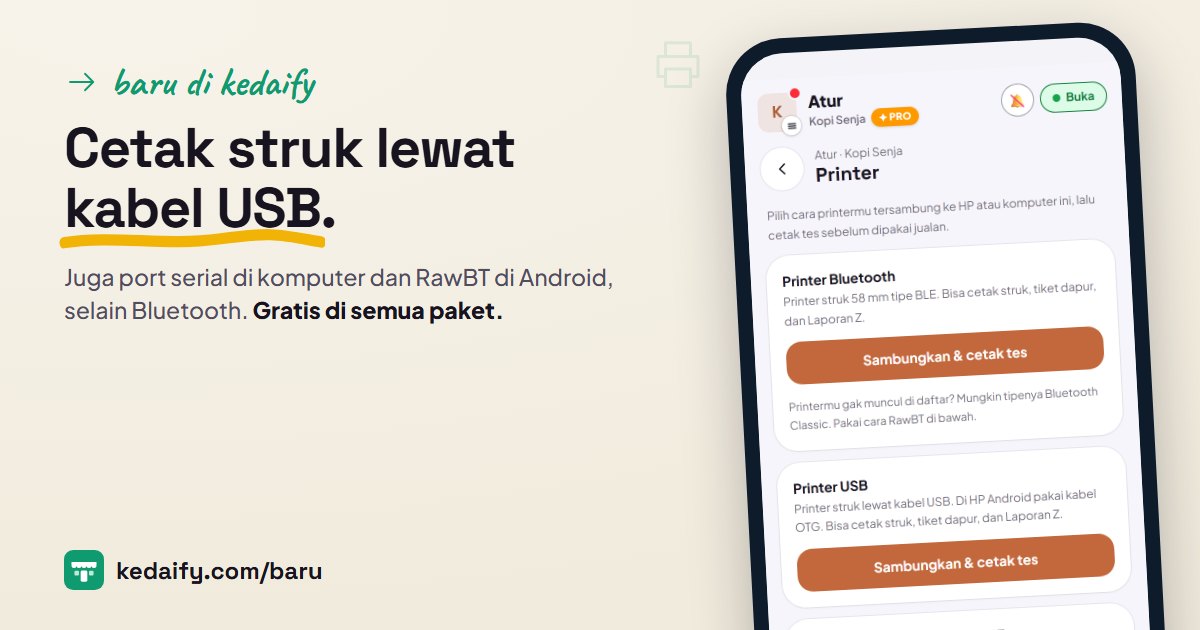
Banyak printer struk tidak muncul di daftar Bluetooth browser, atau tersambung lewat kabel. Atur → Printer sekarang menampilkan semua cara yang bisa dipakai di HP atau komputer yang sedang kamu pegang, masing-masing dengan cetak tes.
1. Cara yang bisa dipakai di perangkat ini
Tiap HP dan komputer beda kemampuannya. Halaman Printer hanya menampilkan cara yang jalan di perangkat itu, dan tiap cara punya tombol cetak tes.
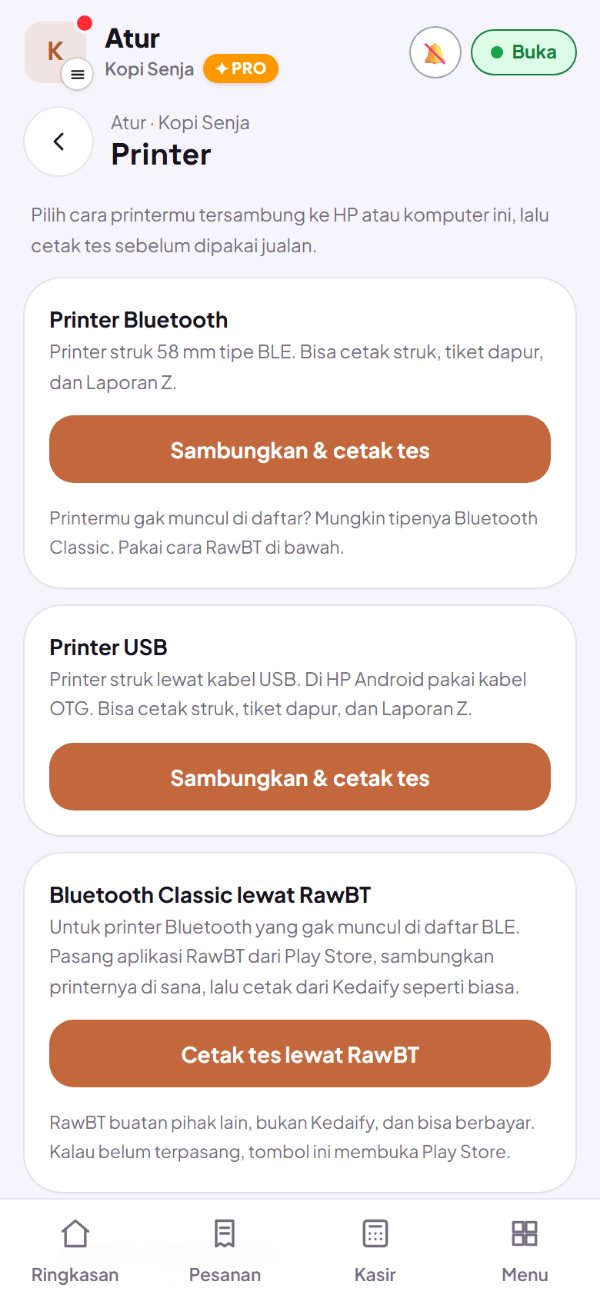
- Printer Bluetooth (BLE) tetap seperti sebelumnya, di Chrome atau Edge.
- Printer USB, Port serial, dan Bluetooth Classic lewat RawBT muncul sesuai perangkatnya.
- Cara yang dipilih ditandai Dipakai, lalu struk, tiket dapur, dan Laporan Z keluar lewat cara itu.
Cara pakai: Dasbor → Atur → Printer.
2. Printer USB, lewat kabel
Printer struk berkabel USB bisa dipakai langsung dari Chrome atau Edge. Di HP Android, sambungkan pakai kabel OTG; di komputer, cukup colok.
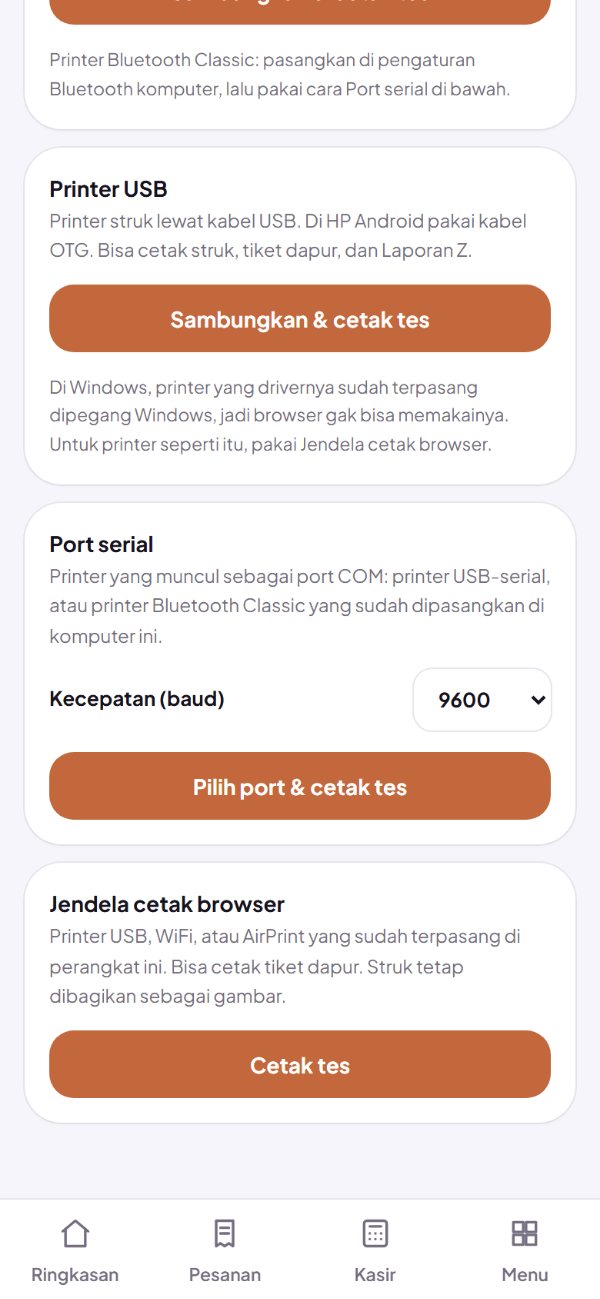
- Di Windows, printer yang drivernya sudah terpasang dipegang Windows, jadi browser tidak bisa menyambung. Untuk printer seperti itu, pakai Jendela cetak browser.
- Cetak pertama di Pesanan juga menawarkan printer USB.
Cara pakai: Atur → Printer → Printer USB → Sambungkan & cetak tes.
3. Port serial di komputer
Printer yang muncul sebagai port COM di komputer, misalnya printer USB serial atau printer Bluetooth Classic yang sudah dipasangkan di pengaturan komputer, bisa dipakai lewat Port serial.
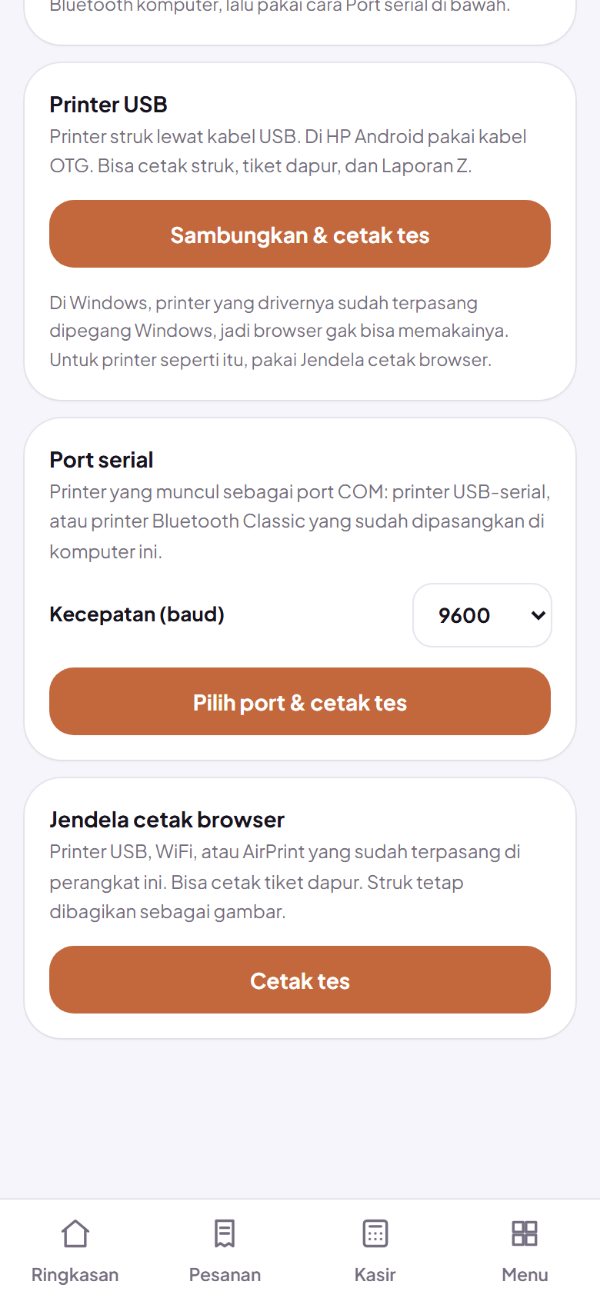
- Kecepatan (baud) bisa dipilih. Yang paling sering dipakai 9600 atau 115200.
- Ada di Chrome dan Edge di komputer.
Cara pakai: Atur → Printer → Port serial → pilih kecepatan → Pilih port & cetak tes.
4. Bluetooth Classic di Android, lewat RawBT
Printer Bluetooth yang tidak muncul di daftar biasanya tipe Bluetooth Classic. Di Android, pasang aplikasi RawBT dari Play Store, sambungkan printernya di sana, lalu Kedaify mencetak lewat RawBT.
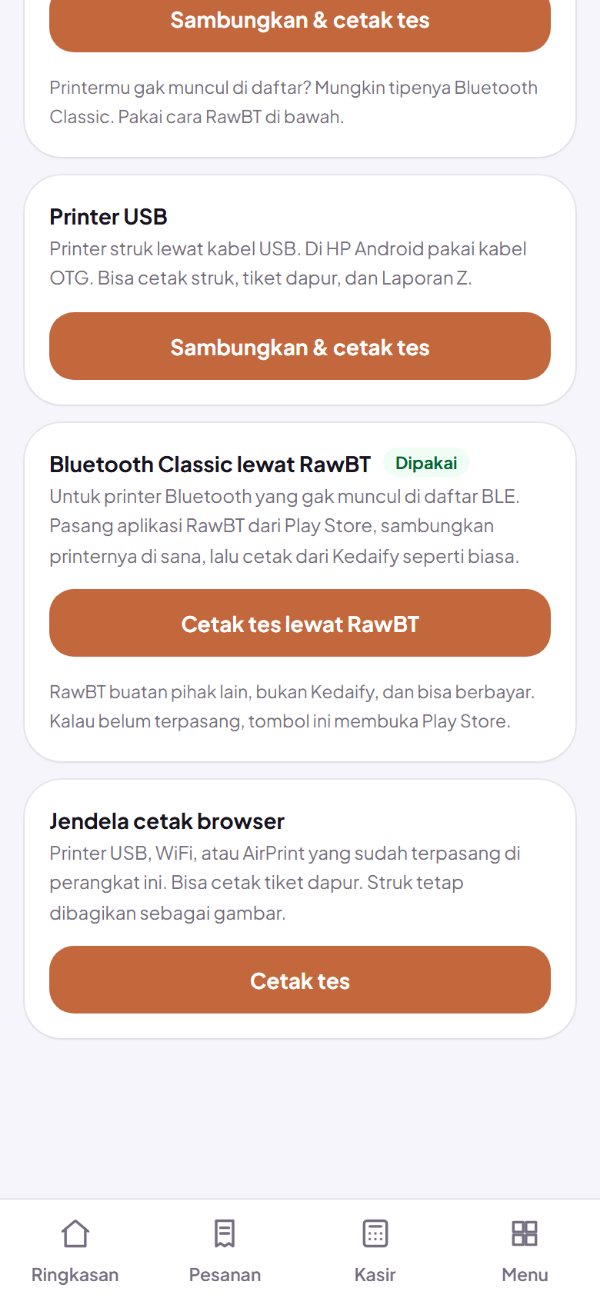
- RawBT buatan pihak lain, bukan Kedaify, dan bisa berbayar.
- Kalau RawBT belum terpasang, tombolnya membuka Play Store.
- Di iPhone belum ada cara menyambung ke printer; di sana struk tetap bisa dibagikan sebagai gambar.
Cara pakai: Atur → Printer → Bluetooth Classic lewat RawBT → Cetak tes lewat RawBT.
Pertanyaan soal rilis ini
Perlu Pro?
Tidak. Cetak struk gratis di semua paket. Tiket dapur dan Laporan Z adalah fitur Pro, dan keluar lewat cara cetak yang sama.
Printerku pakai cara yang mana?
Coba Printer Bluetooth dulu. Kalau printernya tidak muncul di daftar, kemungkinan tipenya Bluetooth Classic: pakai RawBT di Android, atau Port serial di komputer. Printer berkabel pakai Printer USB.
Bisa di iPhone?
Safari di iPhone dan iPad belum bisa menyambung ke printer struk. Di sana struk dibagikan sebagai gambar, atau dicetak lewat Jendela cetak browser.
Kertasnya tidak keluar?
Setelah cetak tes, Atur → Printer bertanya apakah kertasnya keluar. Kalau tidak, ada daftar yang perlu dicek.