Panduan · 6 menit baca
Cara pindah dari Shopee ke toko sendiri
Toko sendiri artinya satu link yang bisa kamu bagikan di mana saja, tanpa potongan komisi dari penjualan. Ini langkah-langkah memindahkan katalogmu dari Shopee ke Kedaify, dari data produk sampai fotonya. Toko Shopee-mu tidak perlu ditutup.
1. Bikin toko dan pilih jenis usaha
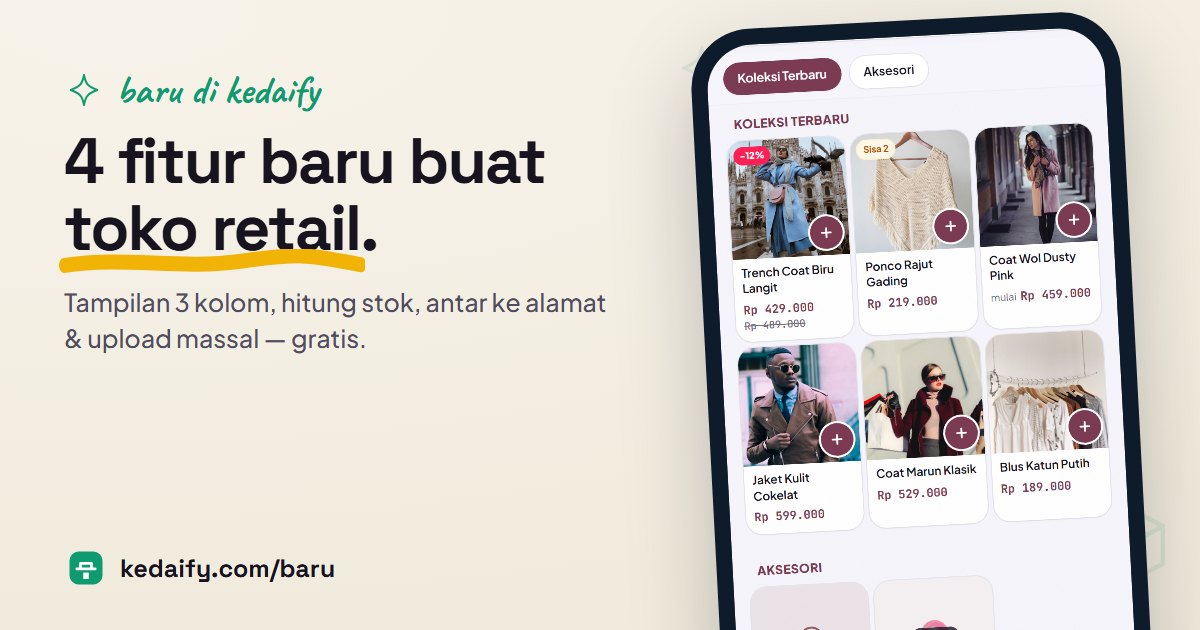
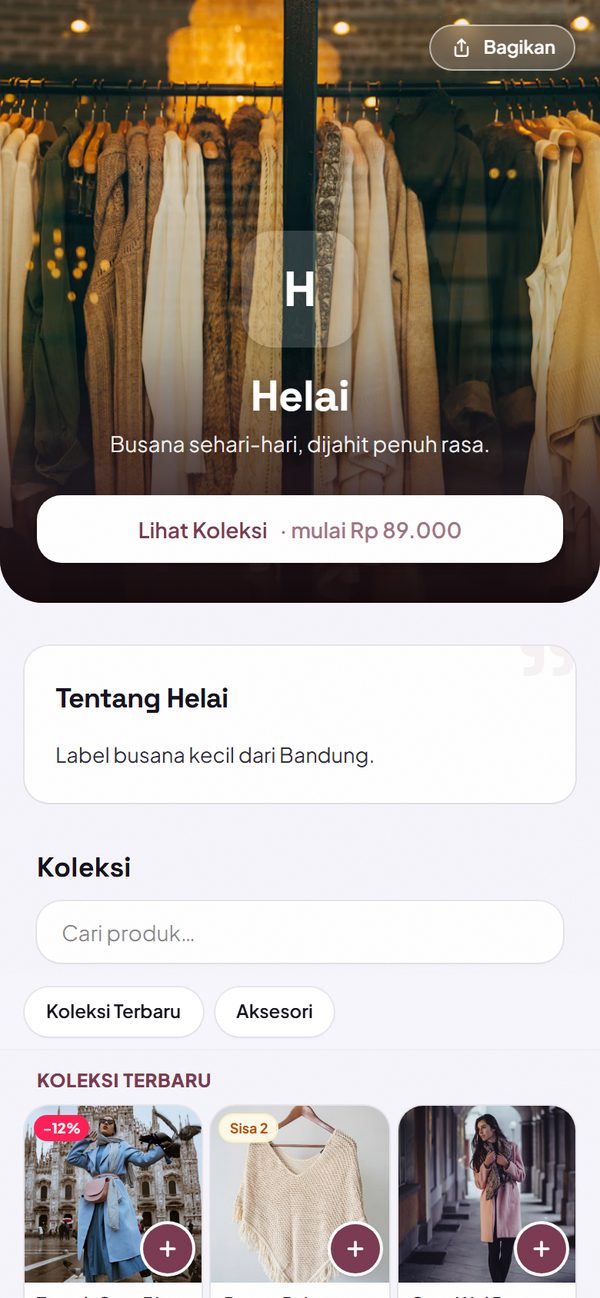
Daftar di kedaify.com pakai akun Google atau email. Saat memilih jenis usaha, pilih Fashion & Butik atau Toko & Retail — katalognya langsung tampil 3 kolom seperti etalase. Tokomu dapat alamat sendiri, misalnya namatoko.kedaify.com.
- Gratis, tanpa potongan komisi dari penjualan.
- Tampilan katalog bisa diganti kapan saja: 1, 2, atau 3 kolom.
Cara pakai: kedaify.com → Bikin toko gratis.
2. Ambil data produk dari Shopee
Di Shopee Seller Centre, buka Produk Saya → Update Massal (Mass Update), pilih Informasi Penjualan, lalu unduh filenya. Isinya nama, harga, variasi, dan stok semua produkmu — satu baris untuk tiap variasi. Nama menu di Shopee bisa sedikit berubah dari waktu ke waktu. Kalau produknya cuma belasan, menyalin langsung dari halaman Produk Saya juga cukup.
- File Excel-nya (.xlsx) bisa langsung diupload ke Kedaify di langkah berikutnya — tidak perlu disalin ke template.
- File Informasi Penjualan tidak berisi deskripsi, kategori, dan foto — itu dilengkapi setelahnya.
- Kumpulkan juga foto asli produkmu di HP atau komputer — foto inilah yang nanti dipasang.
Cara pakai: Shopee Seller Centre → Produk Saya → Update Massal → Informasi Penjualan.
3. Upload file Shopee, lalu lengkapi lewat template
Di dashboard Kedaify, buka Menu → Upload massal → Pilih file CSV atau Excel, lalu pilih file Informasi Penjualan dari Shopee. Baris-baris variasi satu produk digabung jadi satu produk, lengkap dengan harga dan stok tiap pilihan. Setelah disimpan, ketuk Unduh file CSV — isinya produkmu yang baru masuk. Buka di Excel atau Google Sheets, isi kategori dengan etalase tokomu (misalnya Atasan atau Celana) dan deskripsinya, lalu upload lagi.
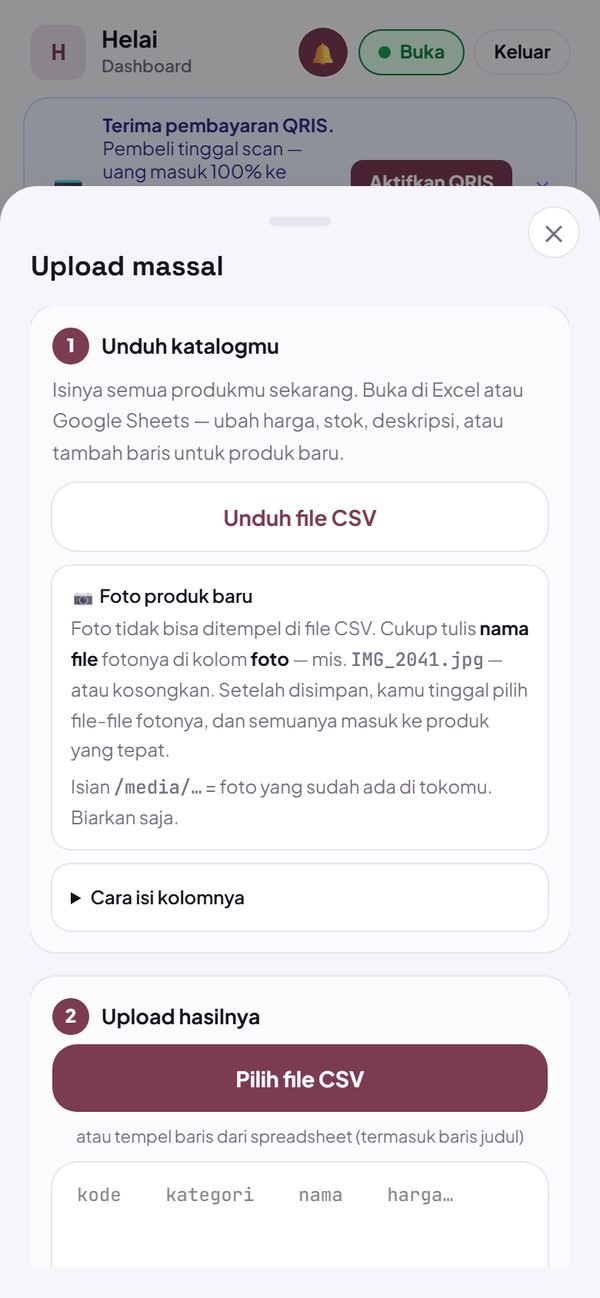
- Upload ulang tidak bikin produk dobel — produk yang sudah ada cukup diperbarui.
- Tidak pakai file Shopee? Tulis datanya langsung di template: satu baris untuk satu produk, variasinya di kolom varian (caranya di langkah 7).
- Berat, bahan, atau isi produk tulis di kolom spesifikasi, dipisah titik koma: Berat: 200 g; Isi: 100 ml.
- Harga boleh ditulis 89000, 89.000, atau Rp 89.000. Ada harga coret? Harga normal di harga, harga diskonnya di harga_promo.
- Nama maksimal 80 karakter dan deskripsi 600 karakter; yang lebih panjang dipotong. Nama produk Shopee yang panjang karena kata kunci sebaiknya dipersingkat.
- Simpan sebagai CSV — atau salin semua barisnya, termasuk baris judul, lalu tempel di kotak upload.
Cara pakai: Dashboard → Menu → Upload massal → Pilih file CSV atau Excel.
4. Kolom foto: nama file, bukan link Shopee
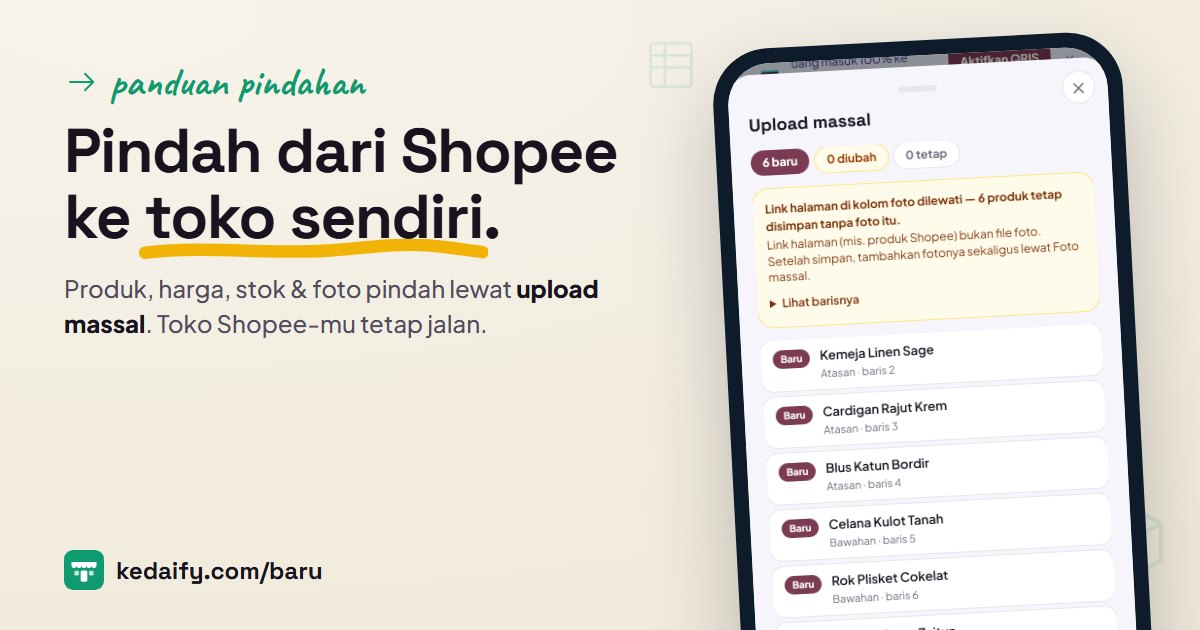
Foto tidak bisa ditempel di file CSV. Di kolom foto, tulis nama file foto produknya — misalnya IMG_2041.jpg, boleh sampai 5 nama — atau kosongkan saja. Terlanjur menempel link halaman produk Shopee? Tidak apa-apa: produknya tetap masuk, link-nya saja yang dilewati, dan fotonya dipasang di langkah 6.
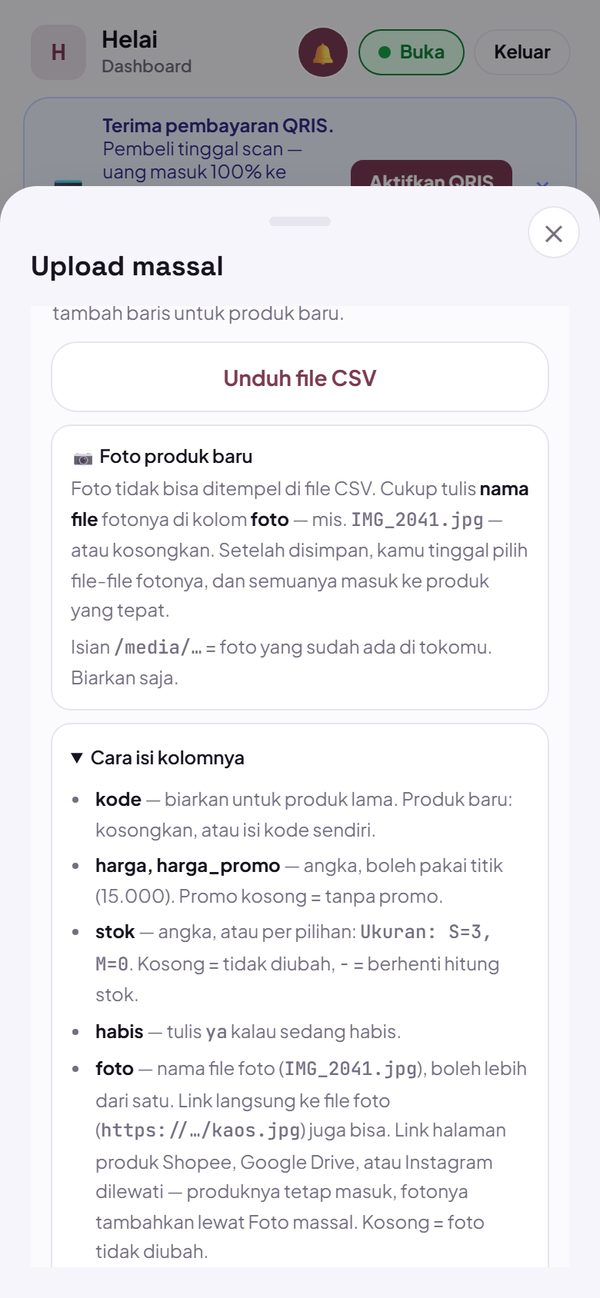
- Link halaman produk Shopee, Tokopedia, Google Drive, atau Instagram bukan file foto.
- Link foto dari Shopee (cf.shopee.co.id/file/…) bisa langsung dipakai — fotonya tetap dimuat dari server Shopee.
- Pratinjau memberi tahu baris mana yang link-nya dilewati.
Cara pakai: Kolom foto di file CSV.
5. Upload, cek pratinjau, simpan
Kembali ke Upload massal, lalu pilih file CSV-nya — atau tempel barisnya dan ketuk Cek dulu. Pratinjau menunjukkan berapa produk baru, mana yang diubah, dan baris yang perlu diperbaiki. Tidak ada yang tersimpan sebelum kamu mengetuk Simpan.
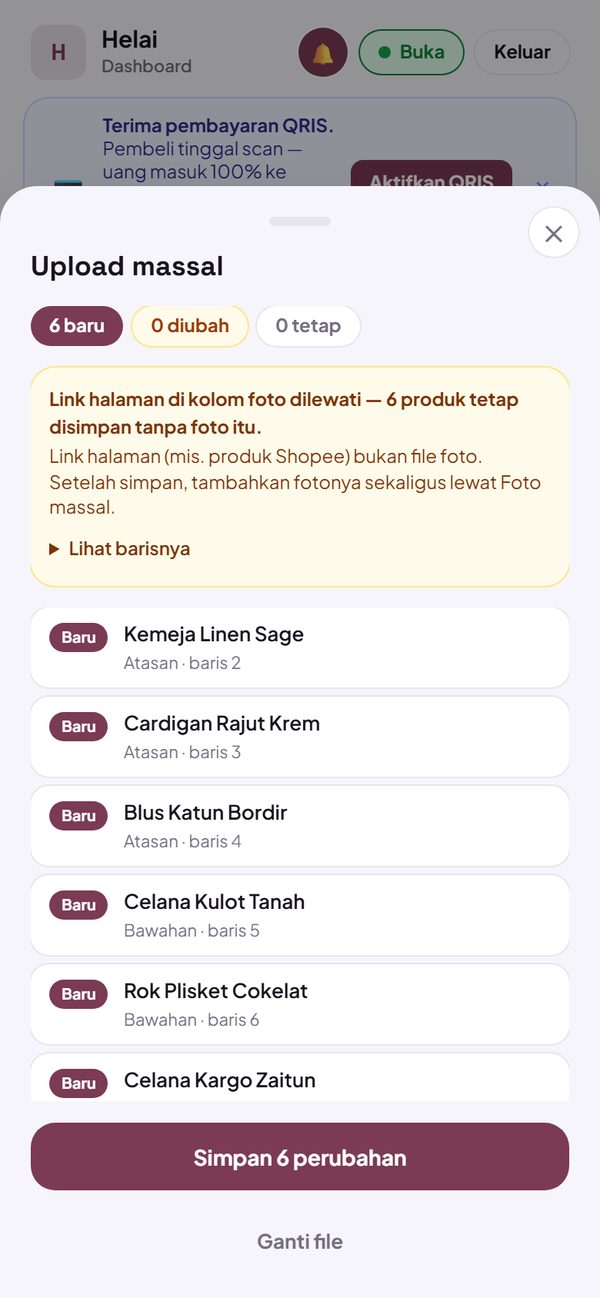
- Baris yang bermasalah dilewati; baris lainnya tetap bisa disimpan.
- Upload lagi file yang sudah diperbaiki — produk yang sudah masuk diperbarui, tidak jadi dobel.
- Produk yang tidak ada di file tidak ikut terhapus.
Cara pakai: Dashboard → Menu → Upload massal → Pilih file CSV.
6. Pasang semua foto sekaligus
Setelah simpan, ketuk Pilih foto sekarang, lalu pilih semua foto produkmu sekaligus. Foto yang namanya kamu tulis di kolom foto langsung masuk ke produknya. Foto lain dicocokkan dari nama filenya, atau tinggal kamu pilih produknya sebelum diupload.
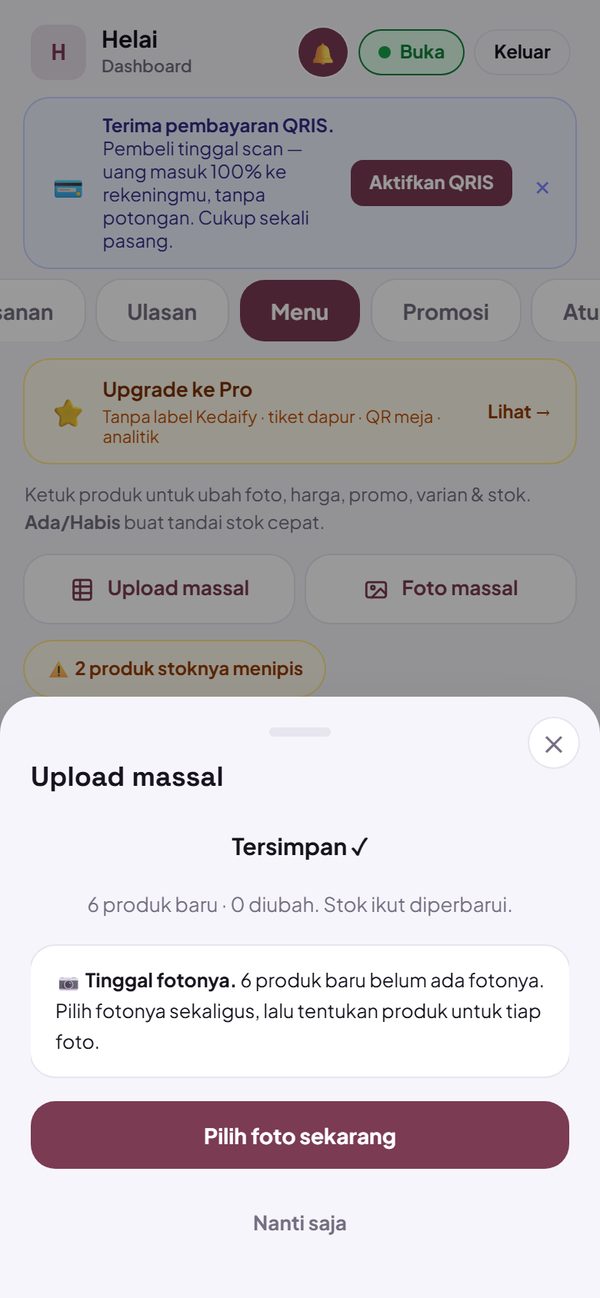
- Biar cocok otomatis, beri nama file sesuai nama produk: Kemeja Linen.jpg, lalu Kemeja Linen 2.jpg untuk foto kedua.
- Sekali pilih sampai 200 foto; maksimal 1.000 foto per jam dan 5 foto per produk.
- Foto diperkecil di HP sebelum diupload, jadi lebih hemat kuota.
Cara pakai: Dashboard → Menu → Foto massal.
7. Atur variasi dan stok per ukuran
Variasi paling cepat ditulis langsung di file CSV, di kolom varian: Ukuran: S, M, L. Ada tambahan harga? Tulis di belakang pilihannya: XL +5.000. Stok tiap pilihan masuk ke kolom stok di baris yang sama: Ukuran: S=3, M=2, L=0. Satu produk saja? Buka produknya, lalu atur di Varian / opsi dan Hitung stok.
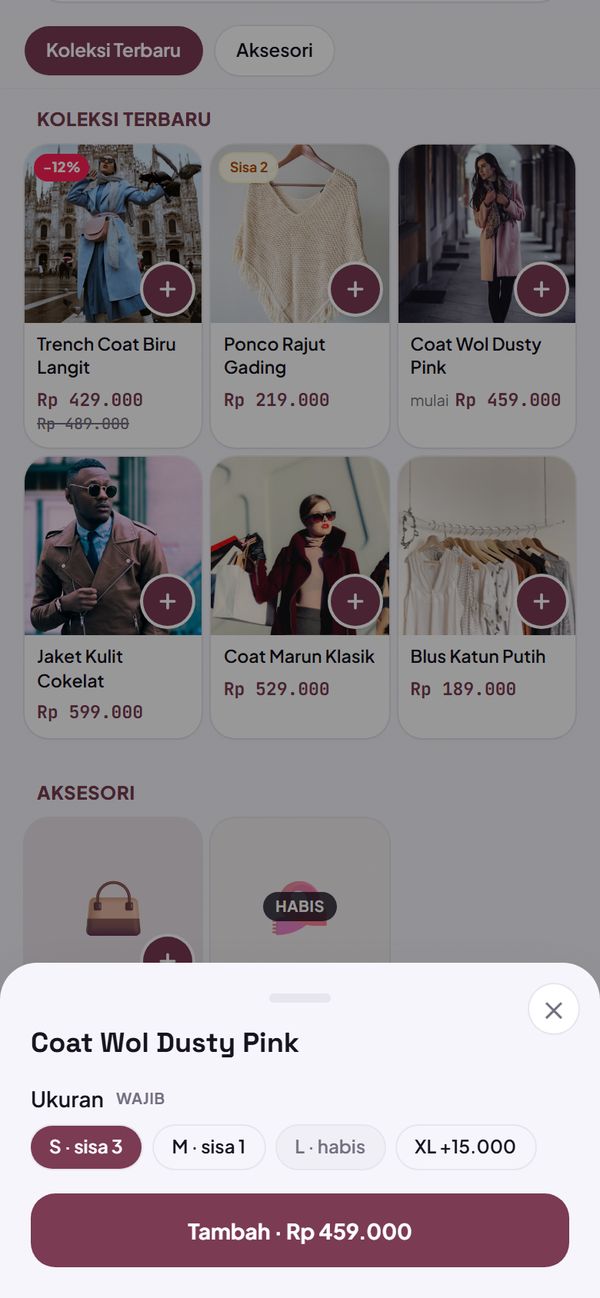
- Dari file Shopee, variasinya sudah ikut masuk dengan nama Variasi — 2 tingkat jadi satu pilihan, misalnya Hitam / S. Namanya bisa diganti di editor produk, stoknya tetap.
- Lebih dari satu variasi, pisahkan dengan titik koma: Ukuran: S, M; Warna: Hitam, Putih.
- Pembeli wajib memilih satu. Variasi yang boleh dilewati tulis Warna (opsional): …
- Pilihan yang stoknya habis otomatis tidak bisa dipilih pembeli.
- Stok per pilihan berlaku untuk satu grup per produk.
Cara pakai: Kolom varian dan stok di file CSV — atau Dashboard → Menu → ketuk produk → Varian / opsi.
8. Atur ongkir dan pembayaran
Di Shopee, ongkir dan pembayaran diurus Shopee. Di toko sendiri, kamu yang menentukan. Ongkir bisa tarif tetap, gratis, gratis mulai nominal belanja tertentu, atau dikonfirmasi lewat WhatsApp. Pembeli membayar lewat QRIS atau transfer langsung ke rekeningmu, atau memesan lewat WhatsApp.
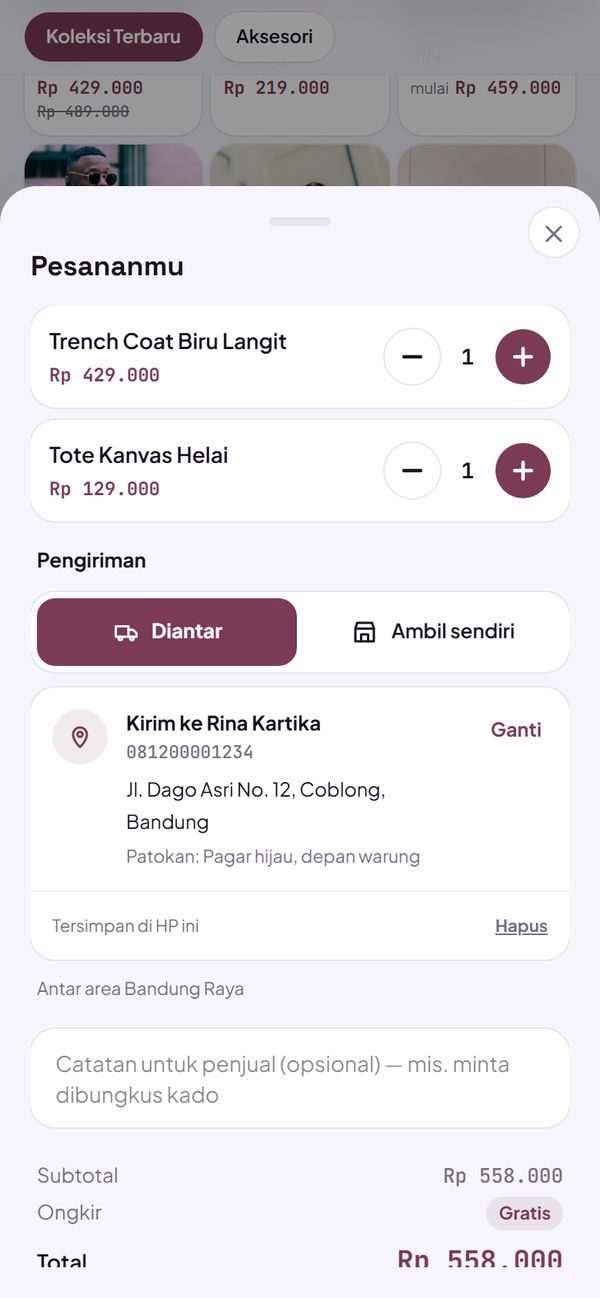
- Kirim antarkota pakai ekspedisi? Pilih ongkir dikonfirmasi lewat WhatsApp: pesanan masuk lewat WhatsApp, kamu cek ongkirnya, lalu kabari totalnya.
- Kamu yang mengirim: kurir sendiri, ojol, atau ekspedisi.
- Uangnya langsung masuk ke rekeningmu, tanpa potongan komisi.
Cara pakai: Atur → Cara pesan & bayar → Pengiriman dan Pembayaran.
9. Kabari pembelimu
Taruh link tokomu di bio Instagram dan TikTok, Status WhatsApp, dan grup WhatsApp pelangganmu. Tab Bagikan menyiapkan link toko, pesan WhatsApp, dan kartu toko untuk Story. Satu hal: jangan cantumkan link atau kontak toko lain di foto, deskripsi produk, atau chat Shopee — Shopee melarang mengarahkan transaksi ke luar Shopee, dan produknya bisa diblokir.
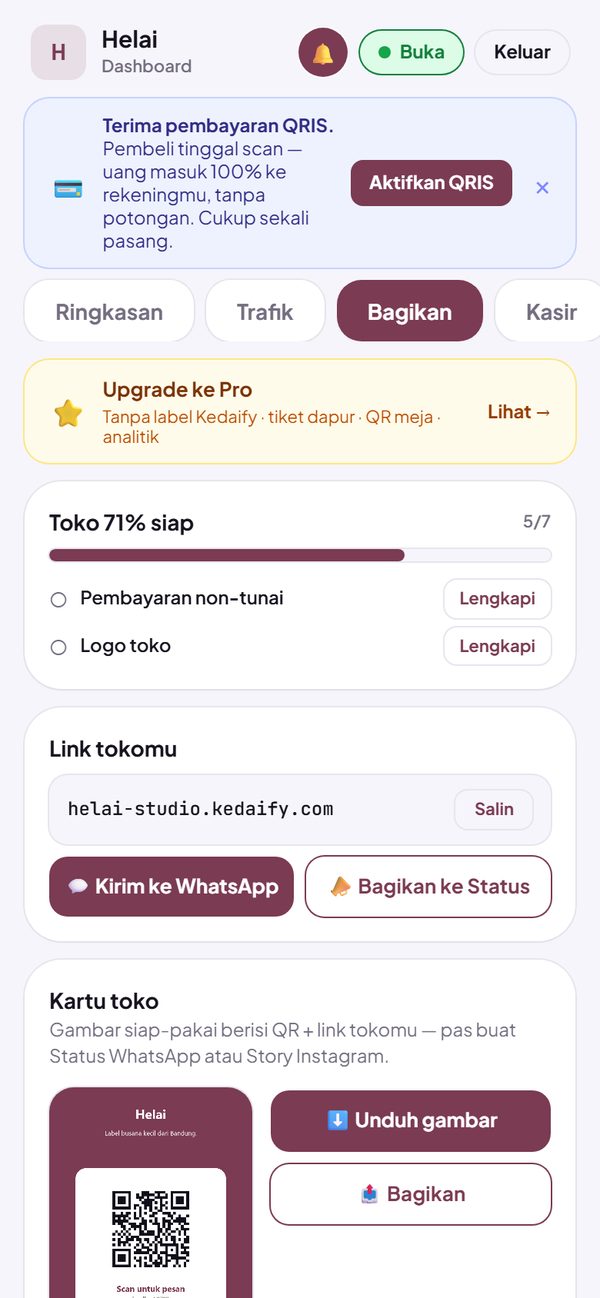
- Link khusus per saluran, jadi kamu tahu pembeli datang dari mana.
- Toko Shopee tidak perlu ditutup — jalankan keduanya.
Cara pakai: Dashboard → Bagikan.
Pertanyaan soal panduan ini
Apakah toko Shopee-ku harus ditutup?
Tidak. Toko Kedaify berdiri sendiri, jadi kamu bisa menjalankan keduanya. Stoknya tidak tersambung: kalau barang yang sama dijual di dua tempat, perbarui stoknya di keduanya — upload massal membantu mengubah banyak stok sekaligus.
Bisakah file Excel dari Shopee langsung diupload?
Bisa, untuk file Informasi Penjualan dari Update Massal (.xlsx): nama, harga, variasi, dan stok langsung masuk, dan baris-baris variasi satu produk digabung jadi satu produk. Deskripsi, kategori, dan foto tidak ada di file itu — lengkapi lewat template Kedaify dan Foto massal. File .xls versi lama perlu disimpan ulang sebagai .xlsx atau CSV dulu.
Bagaimana kalau aku menempel link produk Shopee di kolom foto?
Produknya tetap masuk tanpa foto itu, dan pratinjau menunjukkan baris mana yang link-nya dilewati. Link halaman produk bukan file foto, jadi fotonya dipasang lewat Foto massal.
Apakah ulasan dan rating dari Shopee ikut pindah?
Tidak, ulasan Shopee tetap di Shopee. Di Kedaify, pembeli yang sudah pesan bisa memberi bintang dan komentar dari halaman status pesanannya, dan tokomu menampilkan rata-ratanya.
Ada batas jumlah produk?
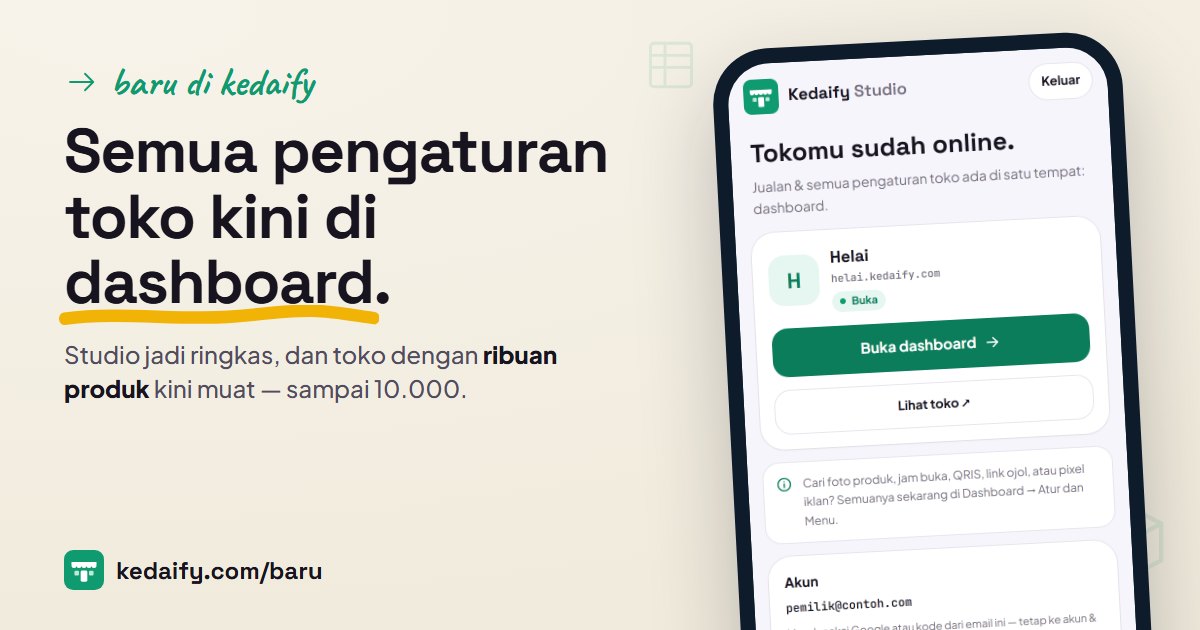
Paket Gratis sampai 100 produk; paket Pro — termasuk 14 hari coba Pro — sampai 10.000. Toko biasa muat sekitar 200–800 produk, tergantung panjang deskripsi; kalau file Upload massal-mu lebih besar dari itu, pilih Simpan sebagai katalog besar. Untuk foto: maksimal 1.000 foto per jam dan 5 foto per produk.
Siapa yang mengurus pengiriman?
Kamu. Kedaify tidak menyediakan kurir: pakai kurir sendiri, ojol, atau ekspedisi. Kedaify menyiapkan form alamat di keranjang, menghitung ongkir sesuai aturanmu, dan menampilkan alamat lengkap di pesanan.
Berapa biayanya?
Bikin toko gratis sampai 100 produk, tanpa potongan komisi dari penjualan. Paket Pro menambah sampai 10.000 produk, pixel iklan, analitik lengkap, dan toko tanpa label Kedaify. Toko baru langsung dapat 14 hari coba Pro, jadi seluruh katalog Shopee-mu bisa langsung dipindah.