Panduan · 5 menit baca
Cara pakai Mode Kasir: jualan di konter dari HP
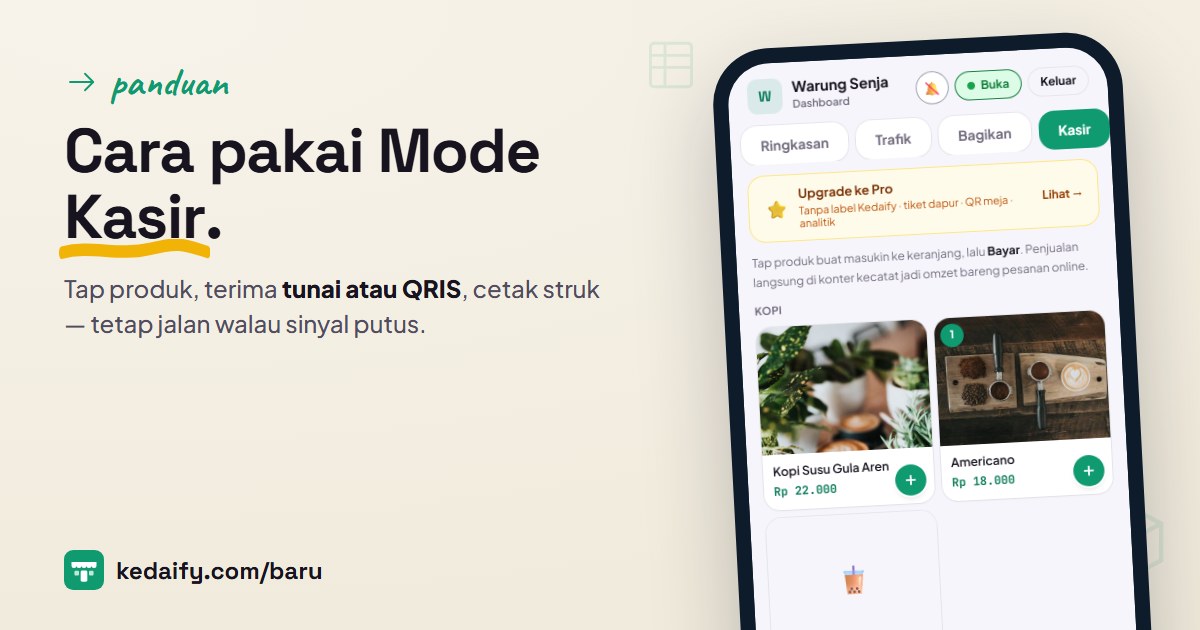
Mode Kasir mengubah HP, tablet, atau komputermu jadi mesin kasir untuk pembeli yang datang langsung. Produknya sama dengan toko online-mu, dan setiap penjualan di konter tercatat di tempat yang sama dengan pesanan online. Ini langkah-langkahnya, dari menyiapkan produk sampai mengecek omzet di akhir hari.
Panduan lengkap: Aplikasi kasir gratis untuk warung, kafe, dan restoran
1. Siapkan produk dan QRIS
Kasir memakai produk yang sama dengan tokomu: yang kamu atur di tab Menu langsung muncul di Kasir, lengkap dengan foto, harga promo, dan pilihannya. Mau menerima QRIS di konter? Pasang QRIS tokomu dulu di Atur → Cara pesan & bayar. Tanpa QRIS, Kasir menerima tunai saja.
- Produk yang ditandai Habis tidak bisa diketuk di Kasir.
- Produk yang stoknya kamu hitung menampilkan sisa stoknya di Kasir.
- Toko dengan katalog besar mendapat kolom cari di atas Kasir.
Cara pakai: Dashboard → Menu, lalu Atur → Cara pesan & bayar.
2. Tap produk yang dibeli
Buka tab Kasir, lalu ketuk produk yang dibeli. Tiap ketukan menambah satu, dan jumlahnya muncul di pojok foto. Di bawah layar muncul tombol Bayar dengan jumlah item dan totalnya.
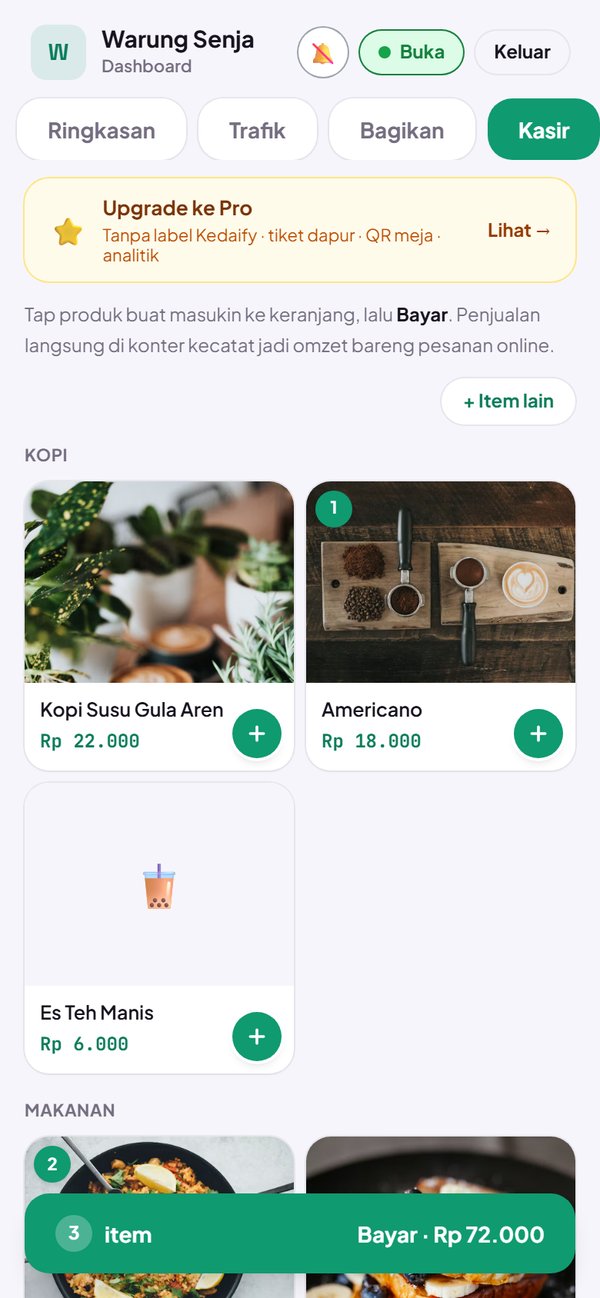
- Salah ketuk? Jumlahnya masih bisa dikurangi di lembar pembayaran.
- Ada yang tidak di katalog, mis. paket atau titipan? Ketuk + Item lain, lalu isi nama dan harganya.
- Stok tercatat 0 tapi barangnya ada di tangan? Kasir bertanya dulu, lalu tetap bisa menjualnya; stoknya ditandai hitung ulang di tab Menu.
Cara pakai: Dashboard → Kasir.
3. Produk dengan pilihan
Kopi dengan level gula, baju dengan ukuran: ketuk produknya, pilih di lembar yang muncul, lalu ketuk Tambah. Pilihan yang wajib sudah terpilih otomatis, dan harga tambahannya (mis. ukuran XL) ikut dihitung.
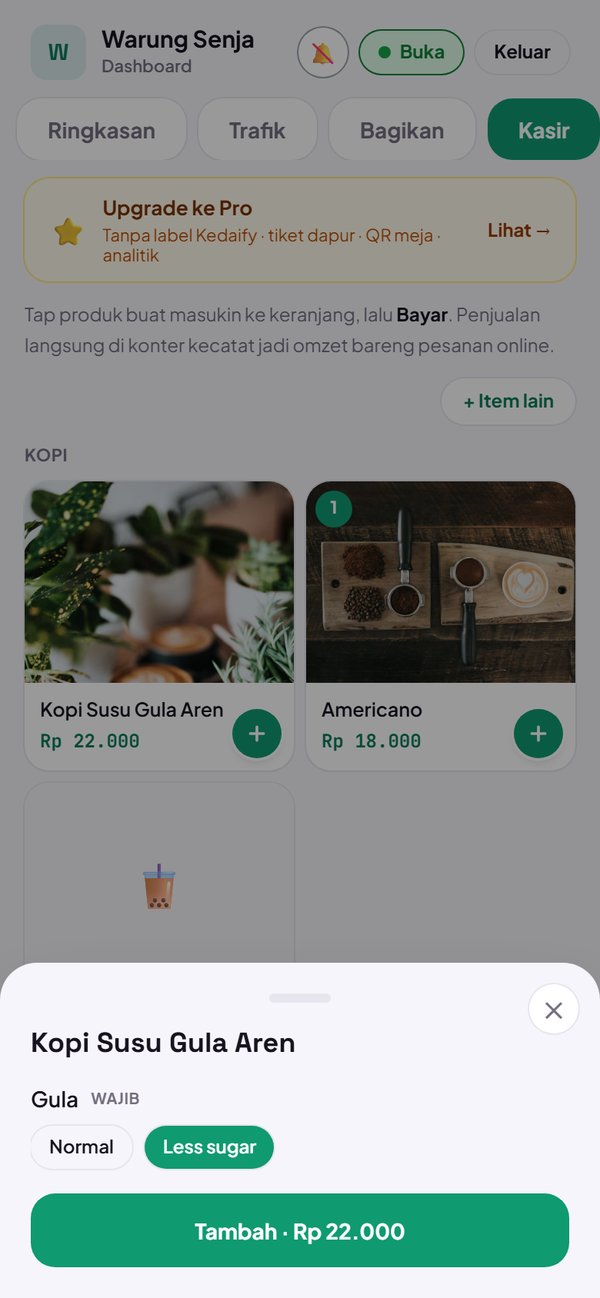
- Pilihan yang dipilih ikut tertulis di struk, mis. Less sugar.
Cara pakai: Kasir → ketuk produk → pilih → Tambah.
4. Diskon, promo toko, dan catatan
Di lembar pembayaran, ketuk + Diskon item untuk memotong harga satu produk, dalam rupiah atau persen. Untuk seluruh belanja, buka Diskon & promo: pilih promo atau voucher tokomu, atau isi diskon sendiri beserta alasannya. Di bawahnya, isi nama pembeli, makan di sini atau bawa pulang, nomor meja, dan catatan bila perlu.
- Diskon, nama, meja, dan catatan ikut tertulis di struk dan di Pesanan.
- Promo toko tidak terpasang sendiri di Kasir; kasir yang memilihnya.
Cara pakai: Kasir → Bayar → Diskon & promo.
5. Bayar tunai: kembalian dihitung sendiri
Ketuk Bayar. Di lembar pembayaran, jumlah tiap produk masih bisa diubah dengan − dan +. Pilih Tunai, lalu isi uang yang diterima — atau ketuk tombol cepat seperti Uang pas atau Rp100.000. Kembaliannya langsung tampil. Setelah uang diterima, ketuk Selesai · terima.
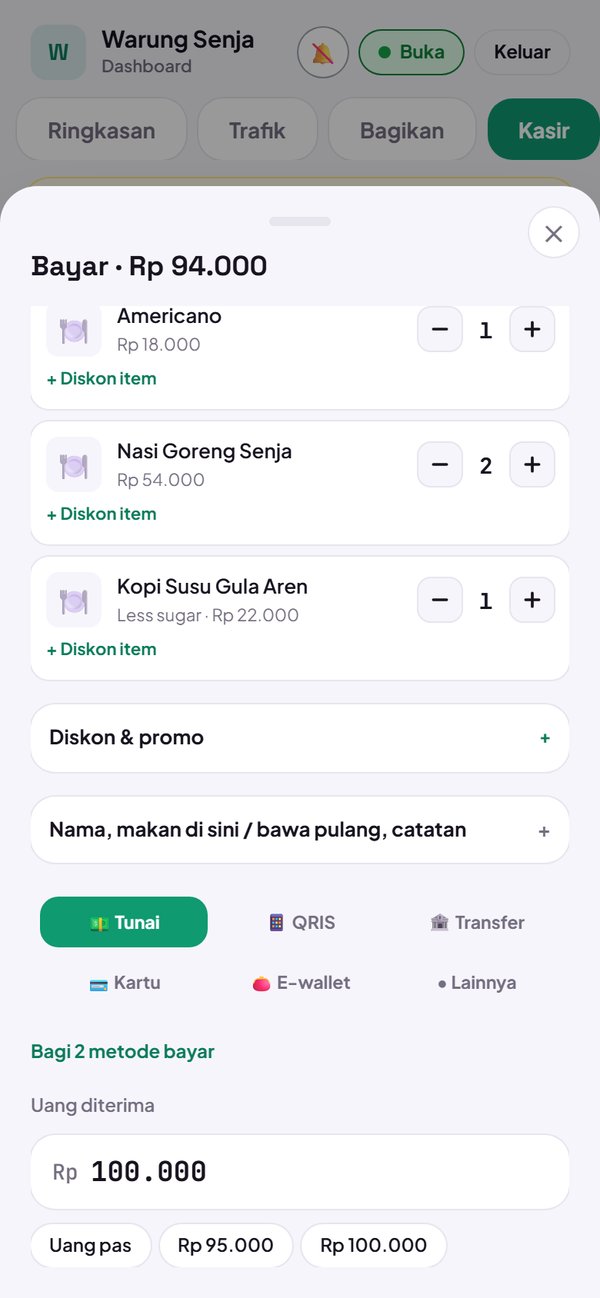
- Kalau uangnya kurang, tombol Selesai belum bisa diketuk.
- Dibayar lewat Transfer, Kartu (EDC), atau E-wallet? Pilih metodenya, cek dananya sudah masuk, lalu ketuk Sudah dibayar.
- Sebagian tunai, sisanya QRIS? Ketuk Bagi 2 metode bayar, isi bagian pertama, lalu pilih metode untuk sisanya.
Cara pakai: Kasir → Bayar → Tunai.
6. Bayar QRIS
Pilih QRIS, lalu tunjukkan layarnya ke pembeli. QRIS tokomu adalah QRIS statis, jadi pembeli mengetik sendiri nominalnya — sebutkan totalnya, yang juga tertulis di bawah kode. Setelah pembayaran masuk, ketuk Pelanggan sudah bayar.
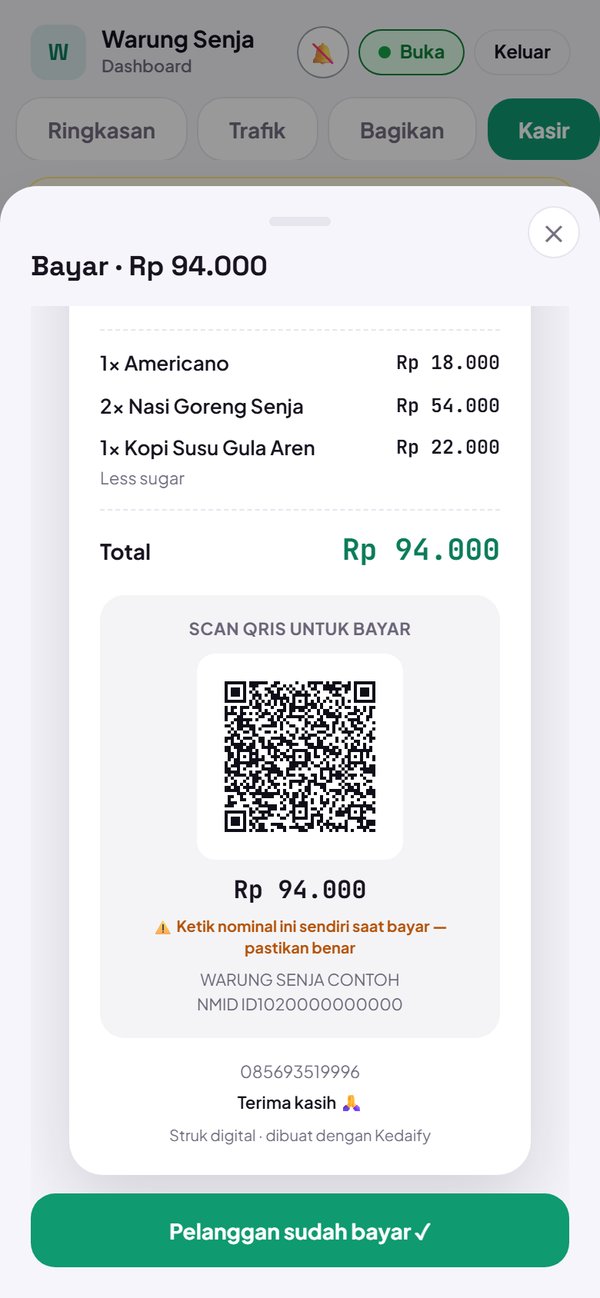
- Cek dulu notifikasi atau mutasi di aplikasi bank/e-wallet-mu sebelum mengetuk Pelanggan sudah bayar — pembayaran QRIS statis tidak terkonfirmasi otomatis.
- Uangnya langsung masuk ke rekening QRIS-mu, tidak lewat Kedaify.
Cara pakai: Kasir → Bayar → QRIS.
7. Cetak atau kirim struk
Setelah transaksi tersimpan, struknya langsung tampil. Ketuk Cetak struk untuk printer termal Bluetooth, atau Simpan / bagikan struk untuk mengirimnya sebagai gambar — misalnya lewat WhatsApp ke pembeli. Lalu ketuk Transaksi baru untuk pembeli berikutnya.
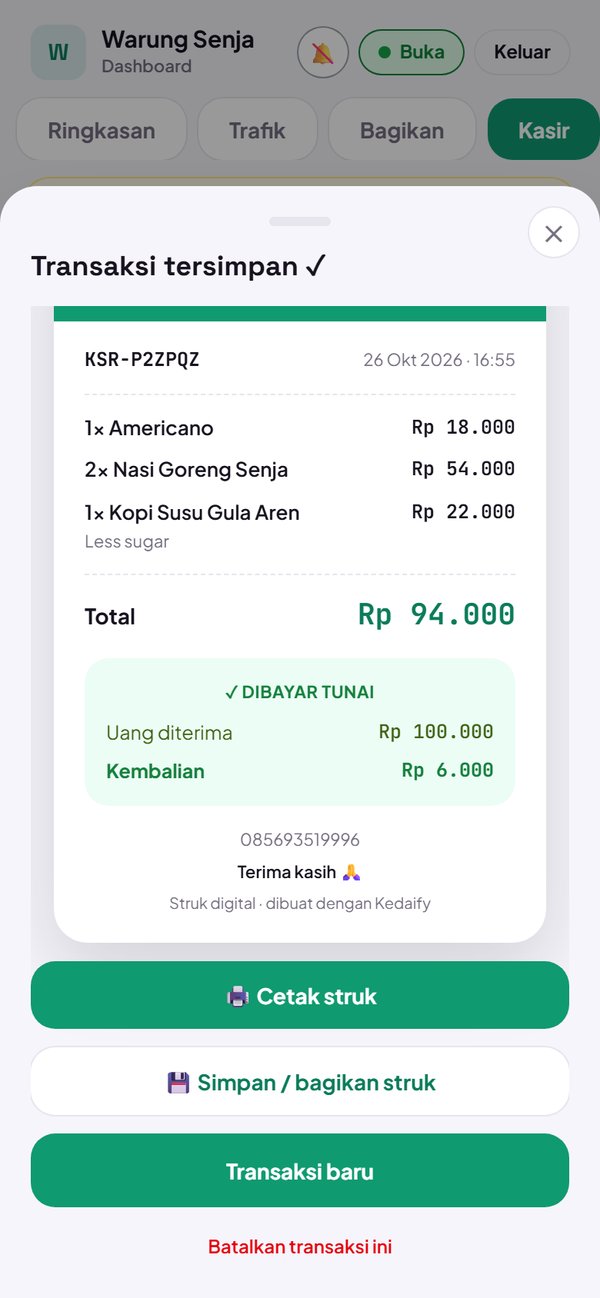
- Printer termal Bluetooth (BLE) dengan perintah ESC/POS, dari Chrome atau Edge di Android maupun komputer.
- Pertama kali mencetak, pilih printernya dari daftar perangkat; selama halaman masih terbuka, cetak berikutnya langsung jalan.
- Di iPhone (Safari) tombol Cetak struk tidak muncul; struk tetap bisa dikirim sebagai gambar.
Cara pakai: Selesai → Cetak struk atau Simpan / bagikan struk.
8. Batalkan transaksi yang salah
Salah input atau pembeli batal? Di struk, ketuk Batalkan transaksi ini. Untuk transaksi sebelumnya, buka Pesanan → Selesai lalu ketuk Batalkan. Pilih alasannya, misalnya Salah input. Transaksinya keluar dari omzet, stoknya kembali, dan tetap tercatat di Pesanan → Batal beserta alasannya.
- Transaksi yang dibatalkan saat masih offline tidak pernah masuk ke catatan.
- Transaksi yang lebih dari 24 jam hanya bisa dibatalkan pemilik toko yang masuk dengan akunnya.
Cara pakai: Struk → Batalkan transaksi ini, atau Pesanan → Selesai → Batalkan.
9. Sinyal putus? Tetap jualan
Transaksi Kasir disimpan dulu di HP-mu, jadi kalau internet putus saat Kasir terbuka, transaksinya tetap bisa diselesaikan dan struknya tetap tampil. Selama belum terkirim, ada pengingat transaksi tersimpan offline di atas Kasir. Begitu online lagi, transaksinya terkirim sendiri.
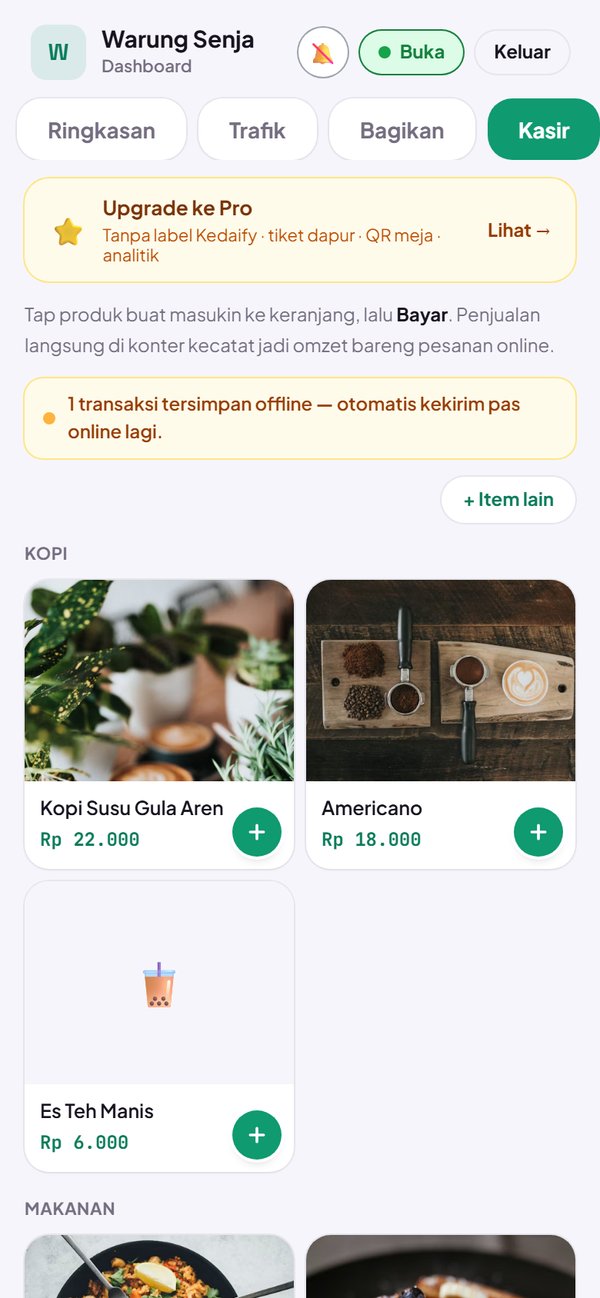
- Jangan hapus data browser atau pindah HP sebelum pengingatnya hilang — transaksi yang belum terkirim masih ada di HP itu.
- Transaksi tidak tercatat dua kali walau terkirim ulang.
Cara pakai: Otomatis di tab Kasir.
10. Cek transaksinya di Pesanan
Setiap transaksi Kasir langsung tercatat Lunas dan Selesai di tab Pesanan, bertanda Kasir, lengkap dengan produk dan totalnya. Stok produk yang kamu hitung juga langsung berkurang.
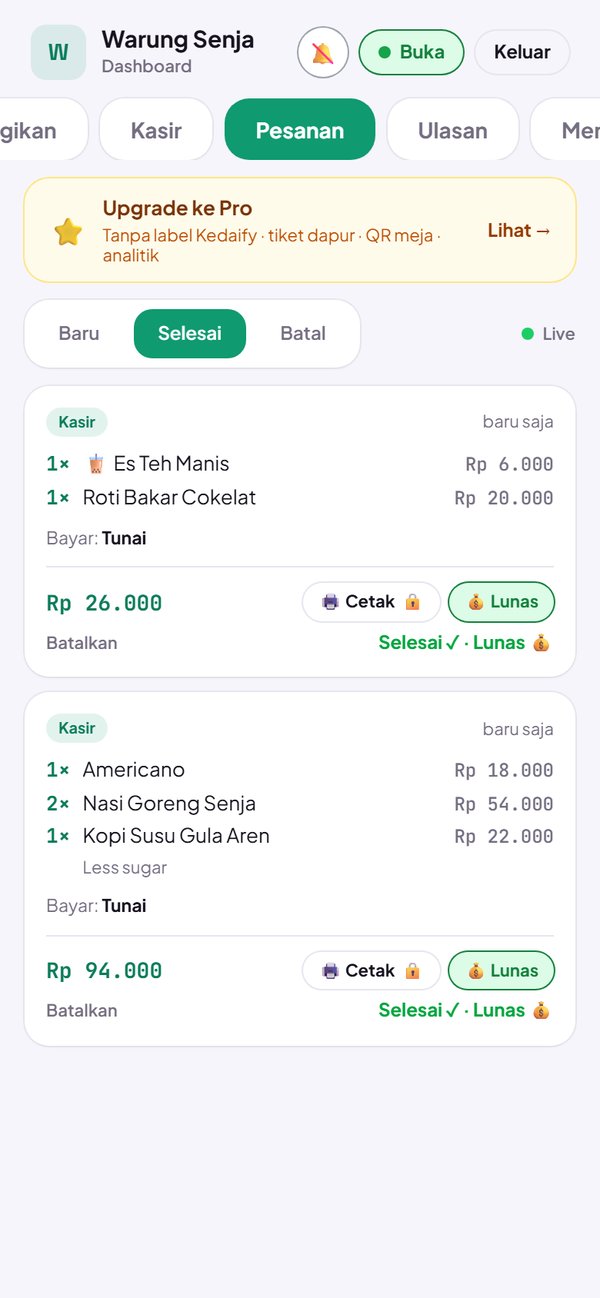
- Buka Pesanan → Selesai untuk melihat transaksi Kasir hari ini.
Cara pakai: Dashboard → Pesanan → Selesai.
11. Rekap di Ringkasan
Di akhir hari, buka Ringkasan dan pilih Hari ini. Omzet Kasir dihitung bersama pesanan online, dan di Saluran pesanan tampil sebagai Kasir — jadi kamu tahu berapa yang dari konter dan berapa yang dari online.
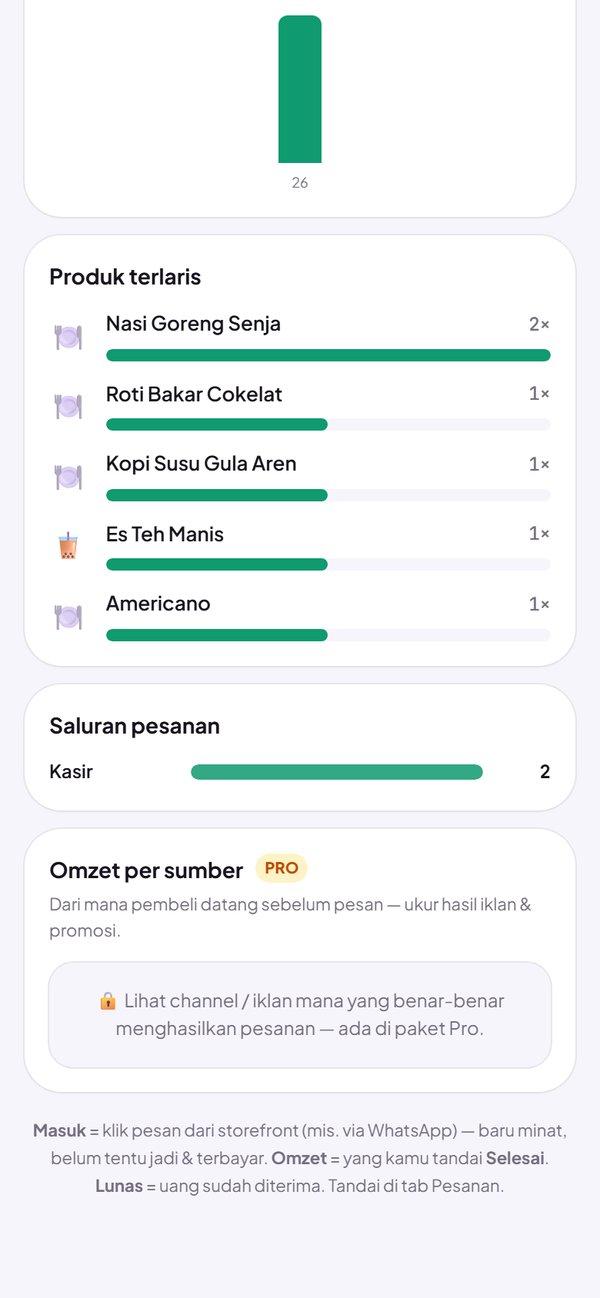
- Produk terlaris menghitung penjualan konter dan online sekaligus.
Cara pakai: Dashboard → Ringkasan → Hari ini.
Pertanyaan soal panduan ini
Mode Kasir gratis?
Ya. Kasir, pembayaran tunai, QRIS statis, dan metode lain, diskon, pembatalan, sisa stok, struk digital, cetak ke printer Bluetooth, dan penyimpanan saat offline bisa dipakai di paket Gratis.
Bisa dipakai di HP, tablet, atau komputer?
Bisa, lewat browser. Buka dashboard tokomu, lalu tab Kasir — tidak perlu aplikasi tambahan.
Transaksi yang salah bisa dibatalkan?
Bisa, dari struknya atau dari Pesanan → Selesai → Batalkan, dengan alasannya. Omzetnya berkurang dan stoknya kembali. Transaksi yang lebih dari 24 jam hanya bisa dibatalkan pemilik toko.
Voucher dan promo toko berlaku di Kasir?
Ya. Harga promo produk (harga coret) langsung dipakai. Promo dan voucher toko dipilih di Bayar → Diskon & promo. Kamu juga bisa memberi diskon sendiri per produk atau untuk seluruh belanja.
Apakah pembayaran QRIS terkonfirmasi otomatis?
Tidak. QRIS tokomu statis, jadi cek notifikasi atau mutasi di aplikasi bank/e-wallet-mu, lalu ketuk Pelanggan sudah bayar.
Bisa beberapa kasir sekaligus?
Kasir bisa dibuka di beberapa HP yang masuk ke dashboard toko yang sama; semua transaksinya masuk ke catatan yang sama. Akun terpisah per kasir, shift, dan rekap per kasir sekarang ada di paket Bisnis (Tim & akses dan Kinerja kasir).