Panduan · 3 menit baca
Sekarang kamu bisa lacak stok di Kedaify
Tidak perlu lagi mencatat sisa barang di buku atau menandai Habis satu per satu. Isi jumlah stoknya sekali, dan Kedaify yang menghitung: berkurang tiap ada yang beli, kembali kalau pesanan batal, dan berhenti menerima pesanan saat barangnya habis. Ini cara pakainya.
Panduan lengkap: Aplikasi stok barang gratis, per ukuran atau warna
1. Nyalakan Hitung stok
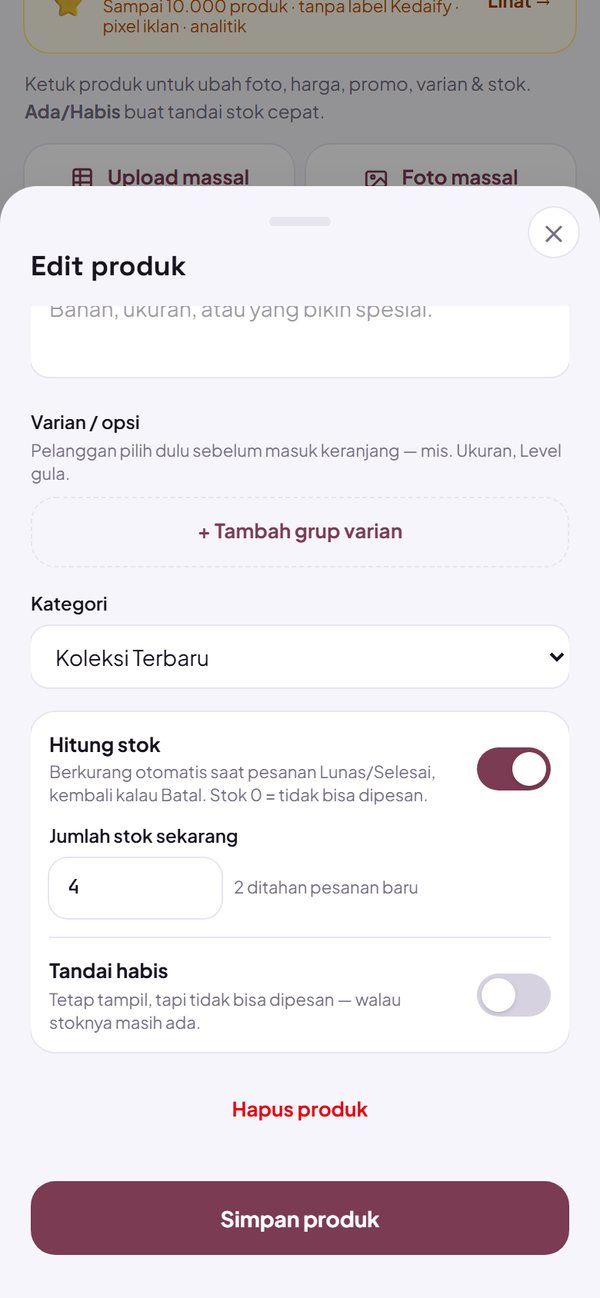
Buka tab Menu, ketuk produknya, lalu nyalakan Hitung stok dan isi jumlah stok sekarang. Simpan. Mulai saat itu stoknya dihitung otomatis.
- Produk yang tidak kamu hitung stoknya tetap seperti biasa, bisa dipesan tanpa batas.
- Tandai habis tetap ada, untuk menutup produk sementara walau stoknya masih ada.
Cara pakai: Dashboard → Menu → ketuk produk → Hitung stok.
2. Stok per ukuran atau warna
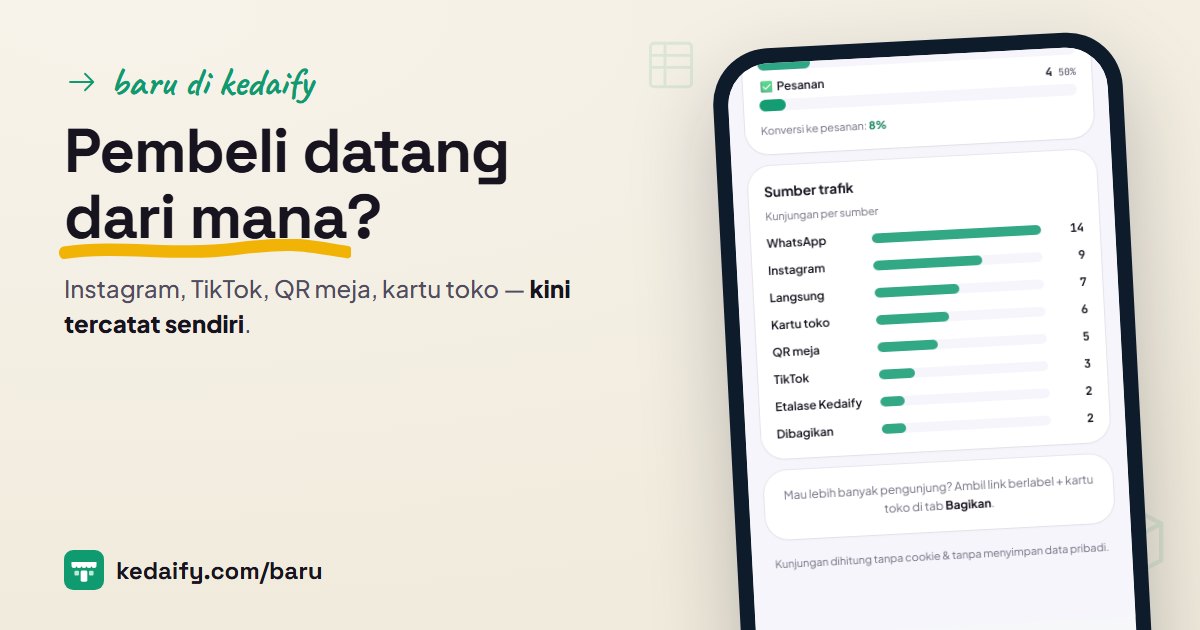
Kalau produkmu punya pilihan seperti Ukuran S, M, L, pilih Per Ukuran lalu isi stok tiap pilihan. Pembeli hanya bisa memilih ukuran yang masih ada.
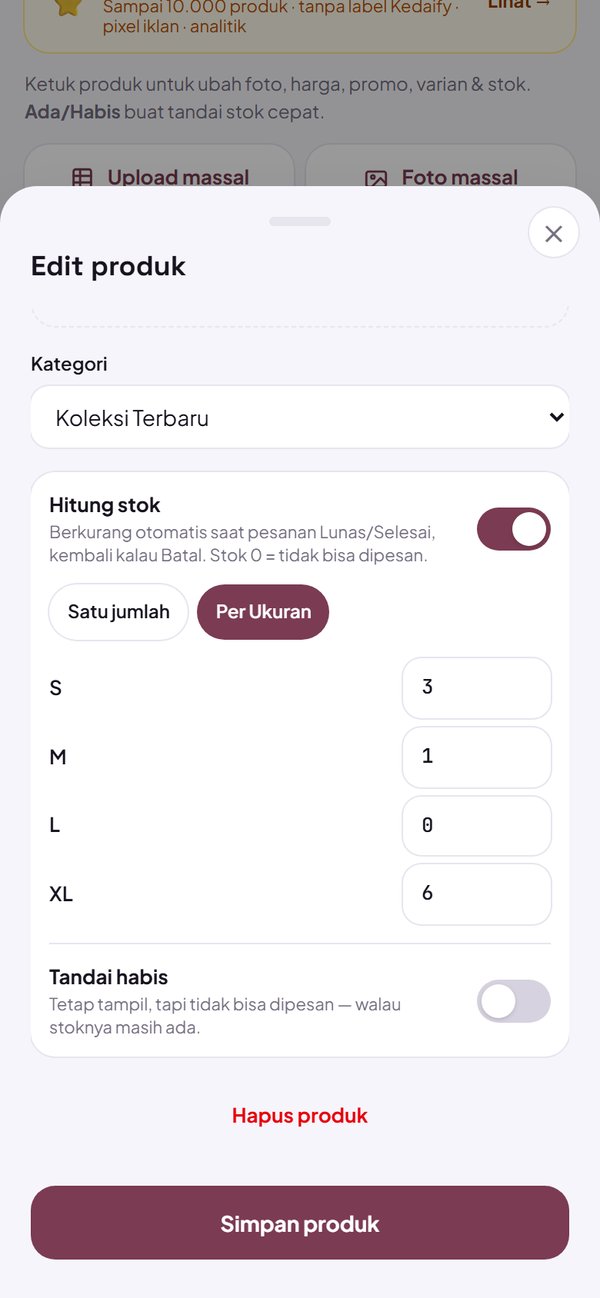
- Satu grup pilihan per produk, dari grup yang pembelinya pilih satu (bukan yang boleh pilih banyak).
- Pilihan dengan stok 0 tampil habis dan tidak bisa dipilih.
Cara pakai: Menu → ketuk produk → Hitung stok → Per Ukuran.
3. Pembeli lihat sisa stoknya
Di tokomu, produk yang stoknya tinggal sedikit menampilkan sisanya, dan yang habis bertanda HABIS dan tidak bisa masuk keranjang. Pembeli juga tidak bisa memesan lebih banyak dari stok yang ada.
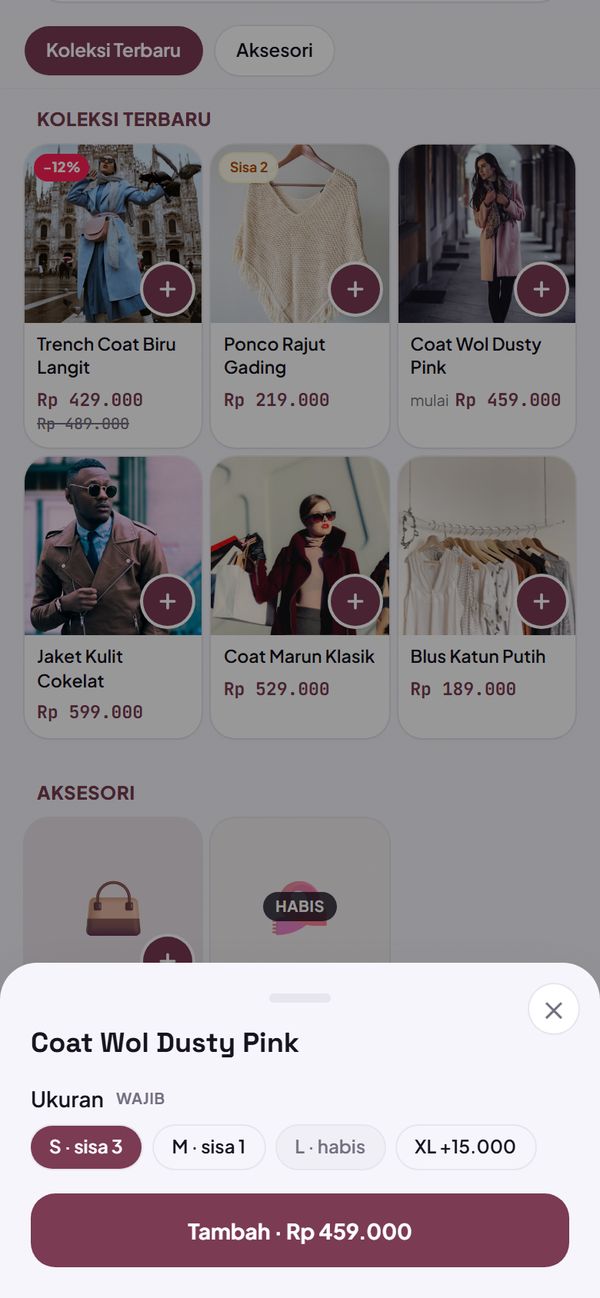
- Sisa stok tampil saat tinggal 5 atau kurang.
- Kalau stok keburu habis saat barangnya masih di keranjang, keranjang menyesuaikan sendiri.
Cara pakai: Otomatis di tokomu.
4. Kapan stoknya berkurang
Pesanan baru yang belum dibayar menahan stoknya selama 24 jam, supaya barang yang sama tidak terjual dua kali. Begitu kamu menandai pesanan Lunas atau Selesai, stoknya benar-benar berkurang. Kalau pesanan Batal, stoknya kembali. Penjualan di Kasir langsung mengurangi stok.
- Pesanan yang tidak jadi dibayar melepas tahanannya sendiri setelah 24 jam.
- Jumlah yang ditahan tampil di Edit produk, misalnya 2 ditahan pesanan baru.
- Penjualan Kasir yang dicatat saat offline mengurangi stok begitu terkirim.
Cara pakai: Dashboard → Pesanan → tandai Lunas atau Selesai.
5. Cek yang stoknya menipis
Di tab Menu, setiap produk menampilkan sisa stoknya. Kalau ada yang tinggal sedikit, muncul tombol produk stoknya menipis: ketuk untuk menampilkan produk itu saja, lalu tambah stoknya.
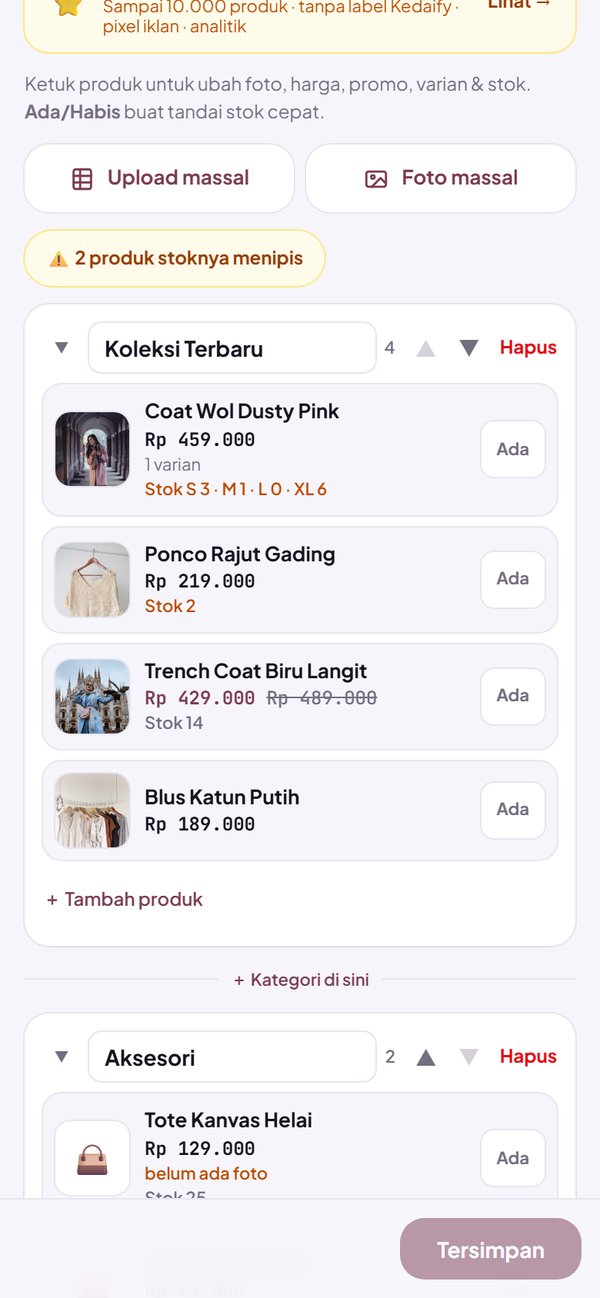
- Menipis artinya sisa 5 atau kurang.
- Tambah stok: ketuk produknya, ubah Jumlah stok sekarang, lalu simpan.
Cara pakai: Dashboard → Menu.
6. Ubah banyak stok sekaligus
Punya banyak produk? Unduh katalogmu sebagai file CSV dari Upload massal, isi kolom stok di Excel atau Google Sheets, lalu upload lagi. Untuk stok per pilihan, tulis seperti Ukuran: S=3, M=0.
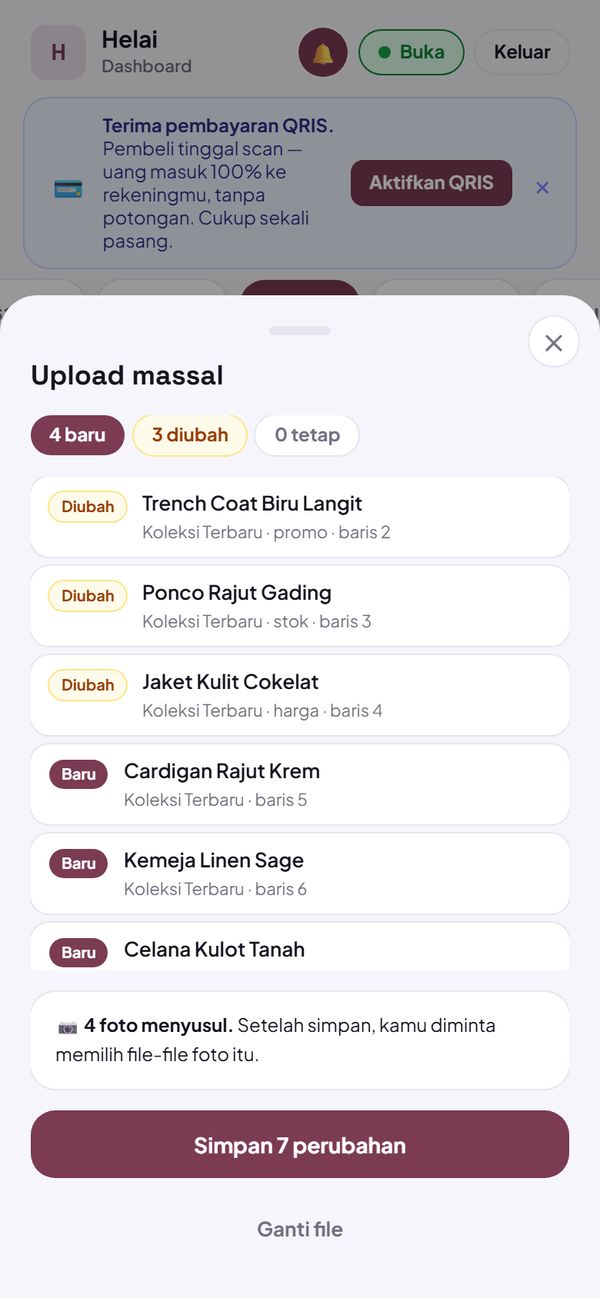
- Kolom stok kosong berarti stoknya tidak diubah; tanda - berarti berhenti hitung stok.
- Semua perubahan dicek dulu sebelum disimpan.
Cara pakai: Dashboard → Menu → Upload massal.
Pertanyaan soal panduan ini
Hitung stok berbayar?
Tidak. Hitung stok, termasuk per ukuran dan warna dan lewat upload massal, bisa dipakai di paket Gratis.
Pesanan WhatsApp yang tidak jadi, apakah stoknya hilang?
Tidak. Pesanan baru hanya menahan stok selama 24 jam selama belum dibayar. Kalau tidak kamu tandai Lunas atau Selesai, tahanannya lepas sendiri.
Stok di Kedaify beda dengan barang di rak. Bagaimana?
Ketuk produknya di tab Menu, ubah Jumlah stok sekarang ke jumlah sebenarnya, lalu simpan.
Apakah Kasir menampilkan sisa stok?
Ya. Produk yang stoknya kamu hitung menampilkan sisanya di Kasir, termasuk per ukuran di lembar pilihan. Kalau stok tercatat 0 tapi barangnya ada di tangan, Kasir bertanya dulu, lalu tetap bisa menjualnya. Stoknya jadi minus dan ditandai hitung ulang di tab Menu, supaya kamu menghitung ulang.
Bisa hitung bahan baku, misalnya gula atau biji kopi?
Belum. Stok di Kedaify dihitung per produk atau per pilihan produk. Hitung bahan baku per resep sudah masuk rencana kami.