KulinerDiperbarui · 8 menit baca
Menu digital dengan QR code yang bisa dipesan dari meja
Menu QR Kedaify adalah menu digital yang terbuka saat tamu scan QR code di meja. Tamu memilih menu dan memesan dari HP-nya, pesanan masuk ke WhatsApp-mu lengkap dengan nomor meja, dan menu online beserta pesan dari meja gratis, tanpa komisi.
- Menu online
- Gratis, tanpa komisi
- Tamu butuh
- Kamera HP, tanpa aplikasi
- Pesanan ke
- WhatsApp dan dasbor, nomor meja ikut
- Kartu QR per meja
- Pro (coba 14 hari), atau buat sendiri
Dari dasbor ke meja, lalu pesanannya balik ke HP-mu
Ini seluruh jalurnya, dari mengisi jumlah meja di dasbor Kedaify sampai pesanan tiba di WhatsApp. Empat langkah, dan tamu cukup memakai kamera HP.
Langkah 1 dan 2 memakai fitur Pro. Toko pertamamu mendapat masa coba Pro 14 hari, jadi kartunya bisa langsung dicetak. Di paket Gratis kamu bisa langsung ke langkah 3 dengan membuat kode tiap meja sendiri, caranya ada di bagian Cara gratis di bawah.
Isi jumlah meja
Di dasbor Kedaify, buka Atur lalu Cara pesan & bayar, dan isi Jumlah meja. Satu angka, dan tiap meja dapat kodenya sendiri.
Cetak kartu QR
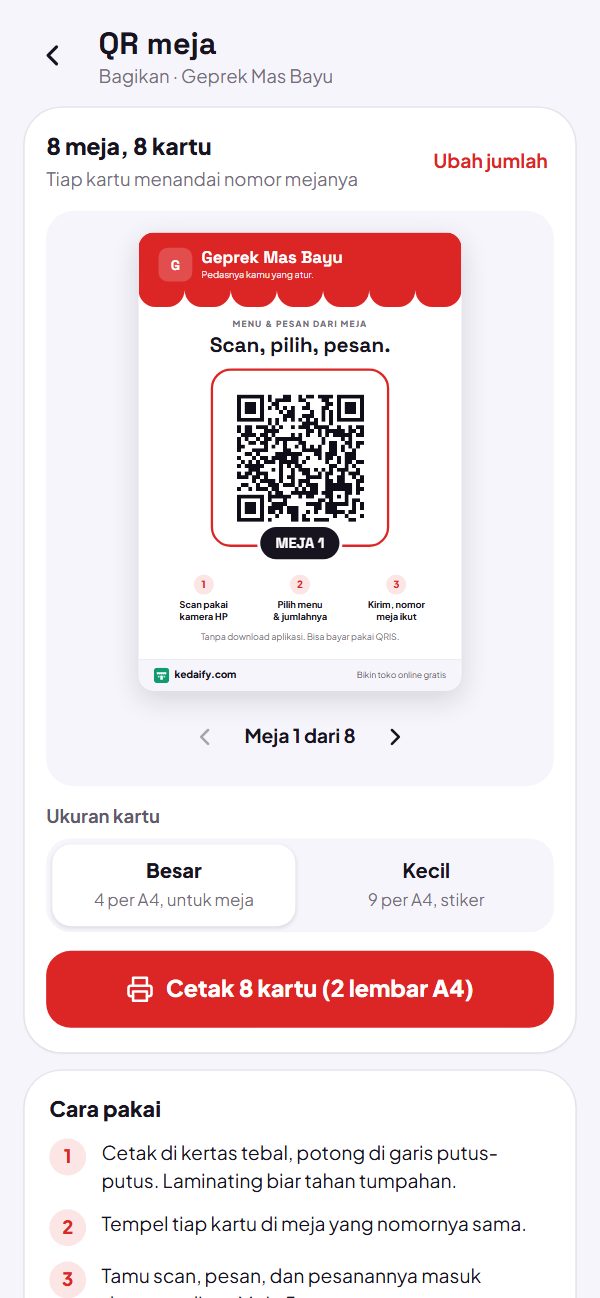
Buka Bagikan, lalu QR meja. Tiap kartu memuat nama dan warna tokomu, nomor meja, dan garis kedaify.com di bawahnya. Muat empat atau sembilan kartu per lembar A4.
Tamu scan di meja
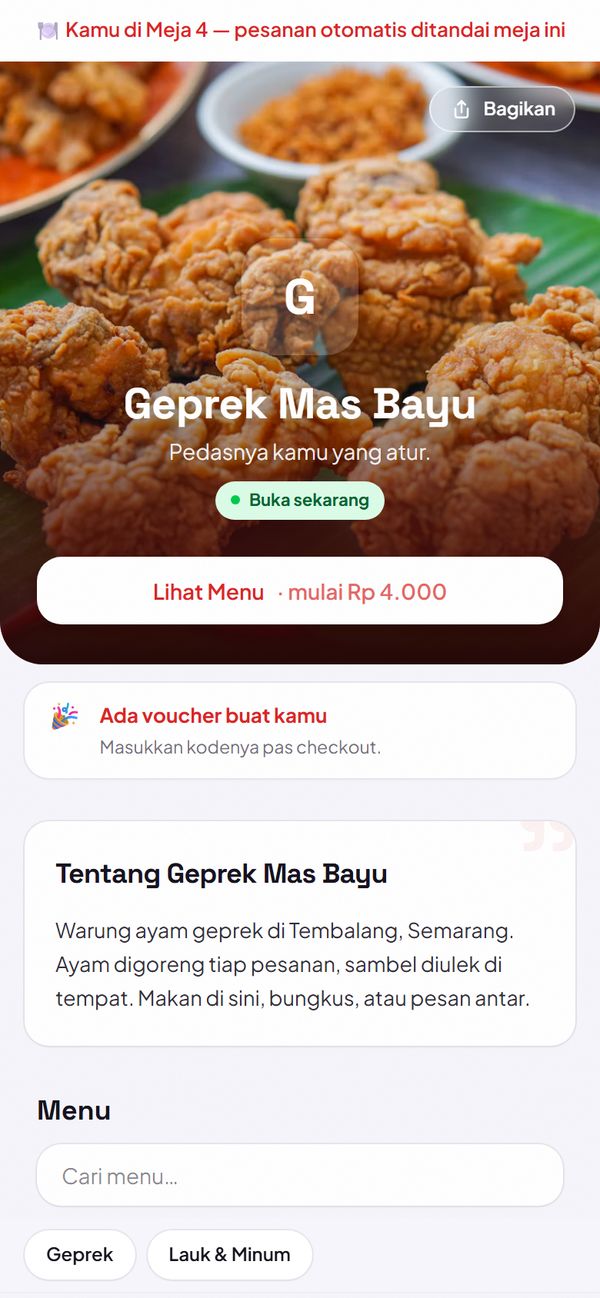
Kamera HP biasa sudah cukup. Menu tokomu terbuka di browser, lengkap dengan foto, harga, dan pilihan, plus tulisan mereka duduk di meja berapa.
Pesanan masuk, mejanya ikut
Pesanan sampai di WhatsApp dan di daftar pesanan dengan tulisan Meja 4. Kamu tinggal mengantar ke meja yang benar.
- Menu online dan pesan dari meja: Gratis
- Kartu QR meja dan poster siap cetak: Pro
- Masa coba Pro 14 hari: bisa langsung dicetak
- Bukan QRIS: kodenya membuka menu
Scan barcode menu, QR code menu, QRIS: bedanya apa?
Banyak orang mengetik scan barcode menu, padahal yang ditempel di meja kafe adalah QR code. Barcode berupa garis-garis tegak yang dibaca mesin kasir untuk mengenali barang. QR code berupa kotak-kotak yang menyimpan sebuah alamat web, dan kamera HP biasa bisa membacanya.
Menu QR hanya membuka sebuah halaman. Kode di meja tidak memindahkan uang dan tidak menyimpan menumu. Isinya cuma alamat tokomu, jadi begitu kamu mengubah harga, tamu yang scan langsung melihat harga baru, dan kartu yang sudah dicetak tetap berlaku.
QRIS lain lagi: itu kode untuk membayar, dan Kedaify tidak menerbitkannya. Kalau kamu punya QRIS sendiri, kamu bisa memasangnya supaya tamu membayar dari halaman pesanan. Tapi kode di meja dan QRIS tetap dua hal yang berbeda.
- Barcode: garis-garis, untuk barang di kasir
- QR code: kotak-kotak, menyimpan link, dibaca kamera HP
- QRIS: kode untuk membayar, bukan untuk membuka menu
Menu digital yang bisa dipesan, bukan file PDF
Menu digital paling sederhana adalah file PDF atau foto menu di Google Drive. Tamu harus mencubit layar untuk membacanya, tidak ada tombol pesan, dan kalau harga naik kamu mengunggah ulang filenya.
Menu Kedaify adalah halaman toko biasa: menu berfoto dengan kategori dan kolom cari, harga, serta pilihan seperti ukuran atau level pedas, masing-masing dengan harga tambahannya. Menu yang habis tetap tampil tapi tidak bisa dipesan, label Terlaris muncul sendiri dari penjualanmu, dan status buka atau tutup mengikuti jam bukamu.
Cara gratis: link menu dan QR code buatan sendiri
Tokomu langsung punya alamat seperti geprek-mas-bayu.kedaify.com. Itu sudah menu digital, gratis dan tanpa komisi. Untuk menempelnya di meja, buat kodenya di alat QR code menu: tempel alamat tokomu, dan kode beserta kartu meja siap cetak muncul. Alat itu gratis, tanpa daftar, dan bisa dipakai untuk link apa saja, juga oleh usaha yang belum memakai Kedaify.
Mau pesanannya tahu mejanya? Tambahkan ?meja= dan nomornya di ujung alamat, misalnya geprek-mas-bayu.kedaify.com/?meja=4. Buat satu kode per meja dari alamat itu, dan nomor meja ikut ke pesanan, juga di paket Gratis. Kalau mejamu banyak dan malas membuatnya satu per satu, paket Pro membuatkan semuanya sekaligus.
Belum punya toko? Alat ini tetap bisa membuat QR code untuk link menu apa saja.Buka alat QR code menu
Scan di meja, dan menu langsung tahu mejanya
Kode di tiap meja membuka tokomu dengan nomor meja sudah terpasang. Di atas halaman muncul tulisan Kamu di Meja 4, dan pesanan otomatis ditandai meja itu. Tamu tidak perlu mengetik atau mengingat nomornya, dan kamu tidak perlu bertanya lagi.
Tidak ada aplikasi yang diunduh dan tidak ada akun yang dibuat. Tamu yang baru pertama datang pun bisa memesan hanya dalam beberapa ketukan.
Tamu memilih sendiri, tanpa menunggu pelayan
Tamu menambahkan menu ke keranjang dan memilih ukuran, tingkat gula, atau tambahan, masing-masing dengan harganya. Total terhitung sebelum pesanan dikirim, dan keranjang menyebut mejanya.
Pesan ronde kedua sama mudahnya: scan lagi, tambah menu, kirim. Tidak ada yang perlu melambai ke pelayan yang sedang sibuk melayani meja lain.
Pesanan masuk ke WhatsApp, dengan nomor mejanya
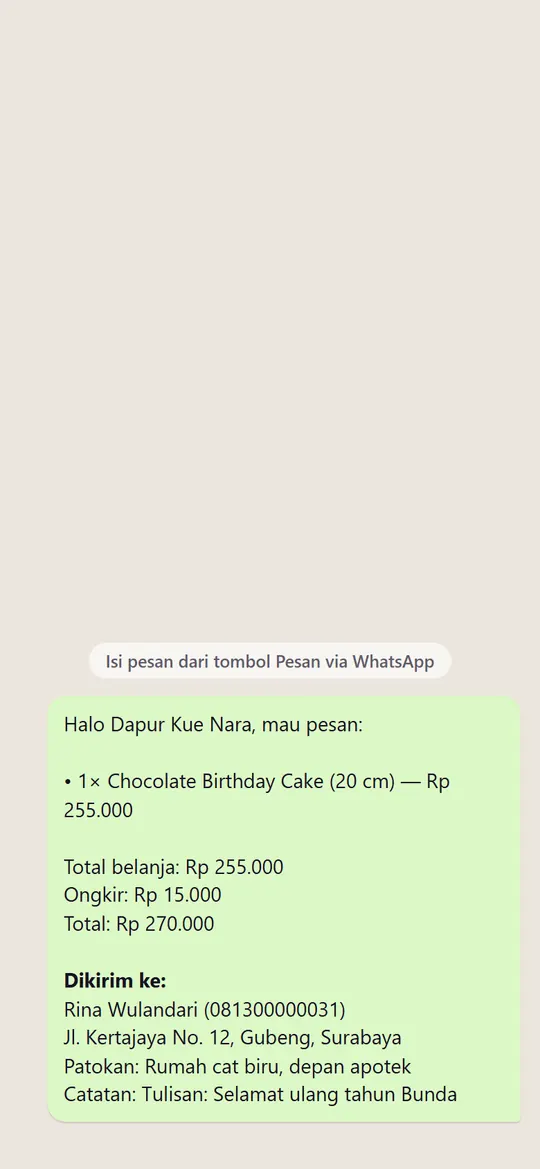
Satu ketukan membuka chat ke WhatsApp tokomu dengan pesan yang sudah terisi: isi pesanan, pilihan, total, dan baris Meja dengan nomornya. Formatnya selalu sama, jadi siapa pun yang memegang HP kasir bisa langsung membacakannya ke dapur.
Pesanan sudah tercatat di dasbormu begitu tamu mengetuk tombolnya, jadi tetap ada di daftar walau chat-nya tidak jadi dikirim. Kalau kamu memasang QRIS atau rekening, tamu juga bisa membayar lalu mengirim pesanan tanpa membuka WhatsApp.
Di dasbor, tiap pesanan bertanda meja
Pesanan juga tercatat di tab Pesanan, dengan label Meja dan nomornya di kartu pesanan. Tandai Lunas saat uangnya masuk dan Selesai saat pesanan beres. Kalau notifikasi dinyalakan, HP-mu berbunyi walau dasbor sedang ditutup.
Jadi kamu tidak perlu menggulir chat untuk mencari pesanan meja mana yang belum diantar. Semuanya ada dalam satu daftar.
Tamu bisa memantau pesanannya sendiri
Setelah mengirim, tamu punya halaman status pesanan yang menunjukkan kapan pesanannya diterima, sudah lunas, dan selesai. Dari halaman itu mereka bisa memesan hal yang sama lagi, atau menulis ulasan setelah makan.
Kalau mereka membayar dengan transfer atau QRIS tokomu sendiri sebelum pulang, halaman yang sama menampilkan nominalnya. Kamu mengecek uangnya masuk, lalu menandai pesanan Lunas.
Kartu QR per meja yang sudah jadi
Di paket Pro kamu tidak perlu membuat kode satu per satu. Isi Jumlah meja di Atur lalu Cara pesan & bayar, kemudian buka Bagikan dan pilih QR meja. Kedaify membuatkan satu kartu untuk tiap meja, lengkap dengan nama dan warna tokomu serta nomor mejanya.
Cetak di kertas A4 biasa, potong, lalu tempel di meja atau selipkan di standing akrilik. Satu lembar memuat empat atau sembilan kartu. Poster QR toko untuk pintu atau kasir ada di fitur yang sama.
Toko pertamamu mencoba semua fitur Pro selama 14 hari tanpa bayar dulu, jadi kamu bisa mencetak satu set penuh sambil mencoba.
Cara mulai
- Bikin toko gratisMasuk dengan Google atau email, pilih Makanan & Minuman, lalu isi nomor WhatsApp yang menerima pesanan.
- Isi menuTambah menu dengan foto, harga, dan pilihan seperti ukuran atau level pedas.
- Siapkan kode mejaDi Pro atau selama masa coba, isi Jumlah meja di Atur lalu cetak dari Bagikan. Di Gratis, buat kode tiap meja di alat QR code menu dengan ?meja= dan nomornya.
- Tempel di mejaTaruh satu kode di tiap meja, coba scan sendiri dengan HP-mu, lalu tunggu pesanan pertama.
Yang gratis, dan yang ada di Pro
Daftar ini diambil langsung dari paket yang berlaku sekarang.
Gratis
Rp0 selamanya.
- Katalog berfoto dengan kategori dan pencarian, dalam 1, 2, atau 3 kolom
- Scan QR di meja, pesan sendiri, nomor mejanya ikut
- Varian dan tambahan dengan harga sendiri, misalnya ukuran atau topping
- Keranjang yang terkirim rapi ke WhatsApp-mu
- Label Terlaris otomatis dan sisa stok saat tinggal sedikit
- Status buka atau tutup otomatis dari jam bukamu
- Halaman status pesanan dan ulasan dari pembeli asli
- Tanpa komisi. Uang dari pembeli langsung ke kamu, Kedaify tidak memegangnya
- Link sendiri: namatoko.kedaify.com
Pro
Mulai Rp39rb per bulan. Coba 14 hari tanpa bayar dulu.
- QR meja & poster QR. Pelanggan scan di meja langsung pesan; poster siap cetak.
- Tagihan per meja, pajak & service. Buka tagihan per meja, bayar di akhir; PB1 dan service langsung di struk.
- Tiket dapur. Cetak pesanan buat dapur sekali ketuk; tambahan saja yang dicetak ulang.
Yang belum bisa, dan untuk siapa ini cocok
Lebih baik tahu sekarang daripada kecewa setelah pasang.
Yang belum bisa
- Kode di meja membuka menu dan menerima pesanan, bukan untuk membayar. Pembayaran lewat QRIS tokomu sendiri atau transfer tidak terkonfirmasi otomatis: kamu cek dulu, baru tandai Lunas
- Kartu QR per meja dan poster siap cetak ada di Pro. Toko pertamamu bisa mencetaknya selama masa coba 14 hari, dan kartu yang sudah dicetak tetap berlaku sesudahnya. Di paket Gratis kamu membuat kode tiap meja sendiri
- Belum ada pesanan yang langsung tercetak di printer dapur tanpa HP di tengah. Tiket dapur ada di Pro dan dicetak dari dasbor
Cocok untuk
- Kafe dan kedai kopi yang pelayannya kewalahan saat jam makan siang
- Warung dan restoran kecil yang menu kertasnya sering dicetak ulang karena harga berubah
- Usaha yang mau menu digital tanpa membuat website sendiri
Kurang cocok untuk
- Restoran yang butuh pesanan langsung ke printer dapur tanpa HP di tengah
- Restoran yang mau pembayaran dari meja langsung terkonfirmasi tanpa dicek dulu
Pertanyaan yang sering ditanya
Apa itu menu QR?
Menu yang terbuka di HP tamu saat mereka scan QR code, biasanya yang ditempel di meja. Di Kedaify menu itu juga menerima pesanan dan mengirimnya ke WhatsApp-mu lengkap dengan nomor meja.
Bagaimana cara membuat menu digital dengan QR code gratis?
Bikin toko gratis di Kedaify dan isi menunya, lalu tempel alamat tokomu di alat QR code menu. Kode dan kartu mejanya bisa langsung dicetak. Untuk nomor meja, tambahkan ?meja= dan nomornya di ujung alamat.
Apa bedanya scan barcode menu dengan QR code menu?
Barcode berupa garis-garis untuk barang di kasir. Yang ditempel di meja adalah QR code, kotak-kotak yang menyimpan alamat web. Orang sering menyebutnya scan barcode menu, tapi bahannya QR code dan bisa dibaca kamera HP biasa.
Apakah tamu harus memasang aplikasi atau daftar akun?
Tidak. Kamera HP membuka menu di browser. Pesanan dikirim lewat WhatsApp, atau langsung dengan membayar ke QRIS atau rekeningmu kalau kamu memasangnya.
Apakah QR code di meja sama dengan QRIS?
Bukan. Kode di meja hanya membuka menu tokomu. QRIS adalah kode untuk membayar, dan Kedaify tidak menerbitkannya. Kalau kamu punya QRIS sendiri, kamu bisa memasangnya supaya tamu membayar dari halaman pesanan.
Bagaimana kalau harga berubah setelah kartu dicetak?
Tidak masalah. Kode itu membuka menu tokomu yang terbaru, jadi harga baru atau menu yang habis langsung tampil, dan kartu yang sudah dicetak tetap berlaku.
Berapa biaya menu QR di Kedaify?
Menu online dan pesan dari meja ada di paket Gratis, tanpa komisi. Kartu QR per meja dan poster siap cetak ada di Pro, mulai Rp39rb per bulan, dan toko pertamamu bisa mencobanya 14 hari tanpa bayar dulu.
Bisa dipakai kalau tokoku belum di Kedaify?
Bisa untuk membuat kodenya: alat QR code menu gratis dan menerima link apa saja. Tapi menu yang bisa dipesan, dengan nomor meja yang ikut ke WhatsApp, butuh toko Kedaify.